
Outlookの予定表では会議の予約を設定でき、キャンセルになった場合は削除することもできます。
会議の予約を作成した後は、出席依頼を会議出席者に送信もできる便利な機能もあるので、新規メールで依頼するよりも効率的で簡単です。
ここでは、図を用いてOutlookで会議予約を設定する方法を詳しく説明しています。
Outlook 予定表で会議室予約を設定する方法
Outlookの予定表で会議室の予約を設定し、会議出席者に依頼メールを送信してみましょう。
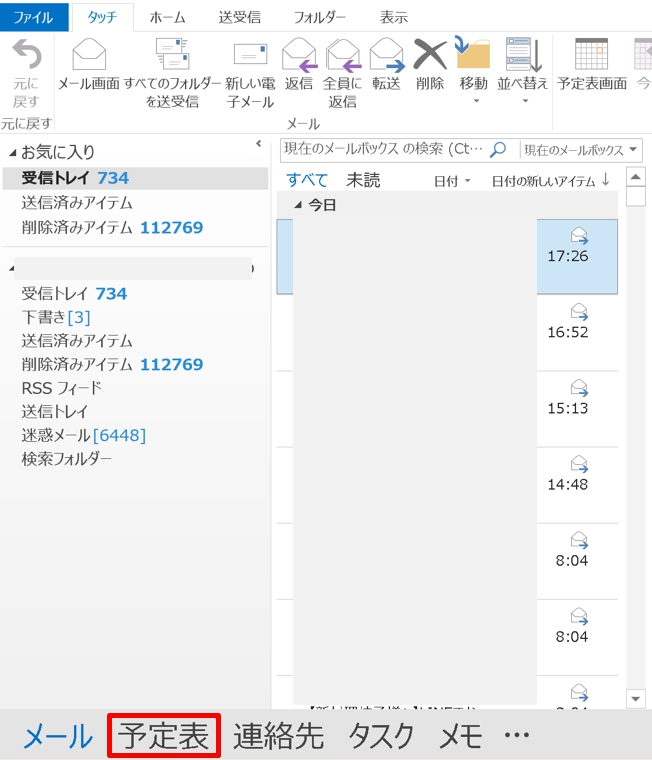
1.Outlookの「予定表」をクリックします。

ナビゲーションバーの表示がアイコンの場合は、ナビゲーションバーにある「カレンダー」のアイコンをクリックします。
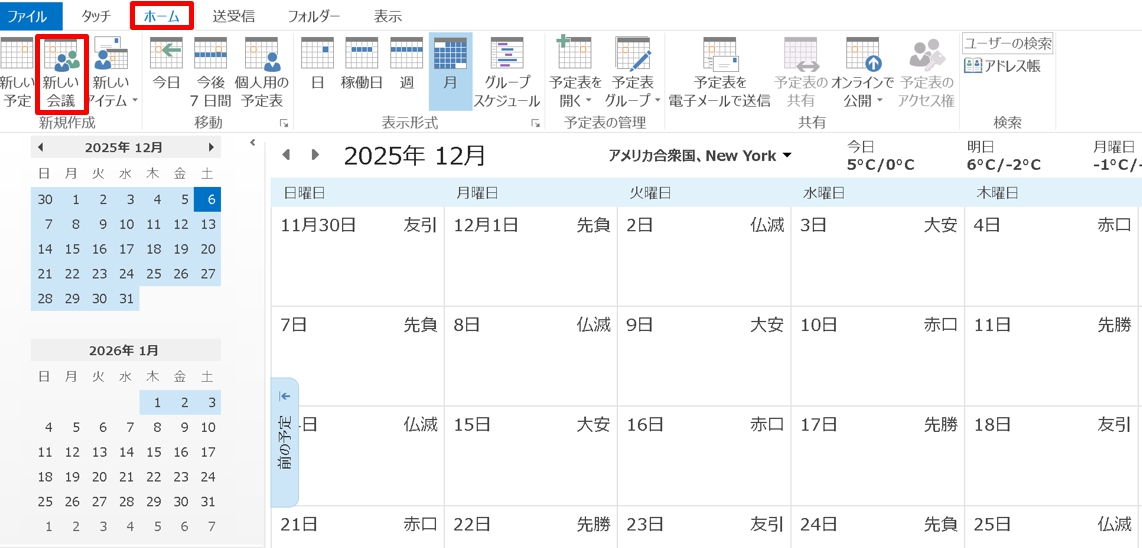
2.Outlookの「予定表」に切り替わるので、「ホーム」タブをクリックして、「新規作成」グループにある「新しい会議」をクリックします。
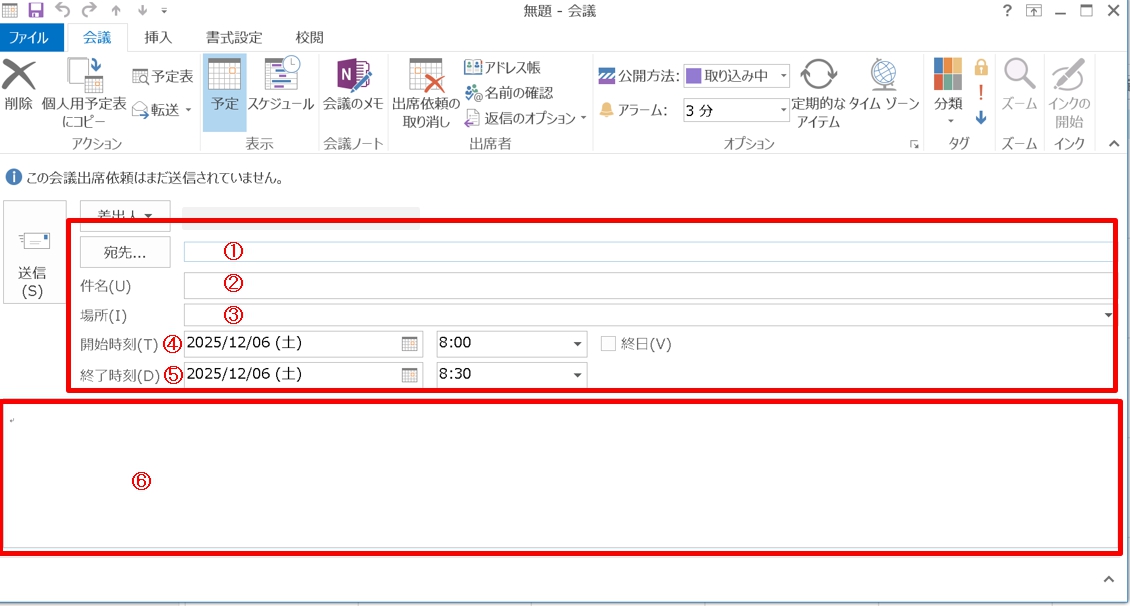
3.会議ウィンドウが表示されるので、必要な内容を入力します。
① 宛先:会議出席者、または関係者の宛先
② 件名:会議のタイトル
③ 場所:会議を行う場所
④ 開始時刻:会議の開始日と開始時間
⑤ 終了時刻:会議の終了日と終了時間
⑥ 本文:本件の内容
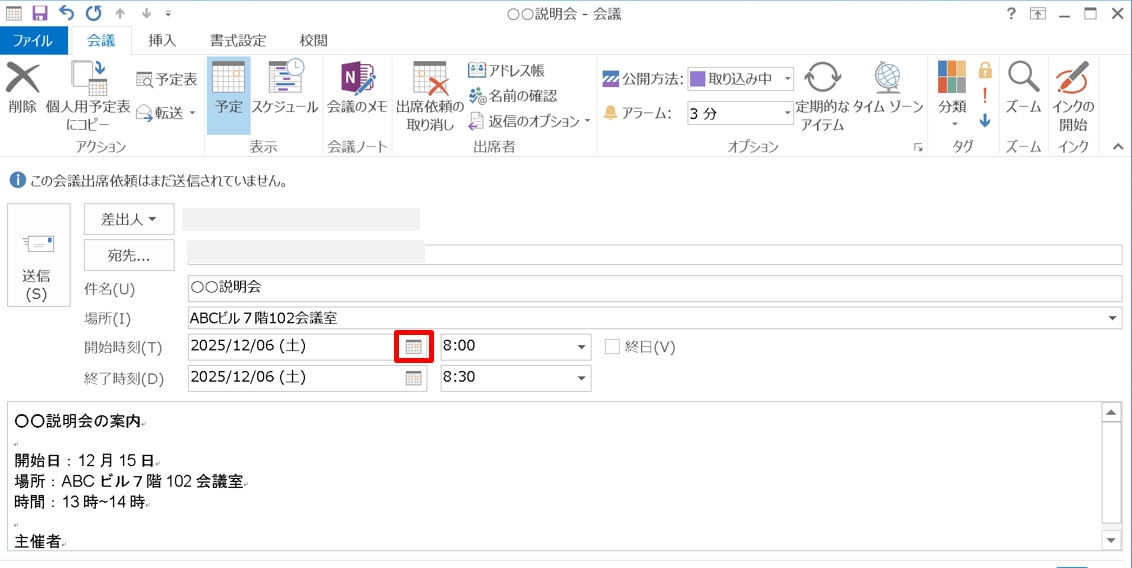
4.「カレンダーアイコン」をクリックするとカレンダーが表示されます。
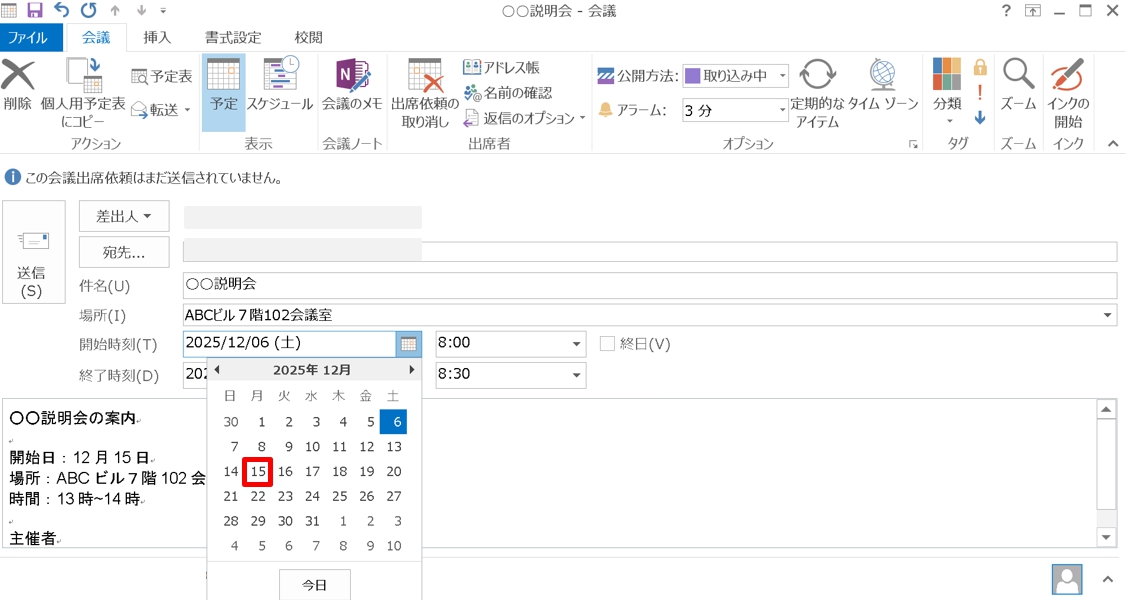
5.カレンダーから開始日を選択します。ここでは、「12月15日」を選択しました。
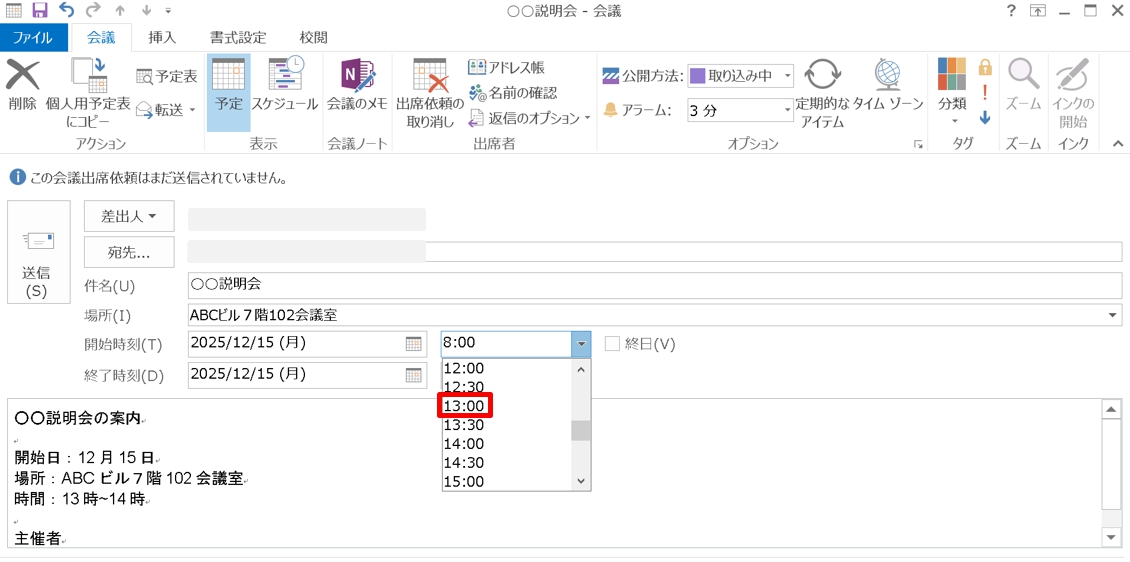
6.▼プルダウンをクリックして開始時間を選択します。ここでは、「13:00」を選択しました。プルダウンにない時間は、手入力できます。
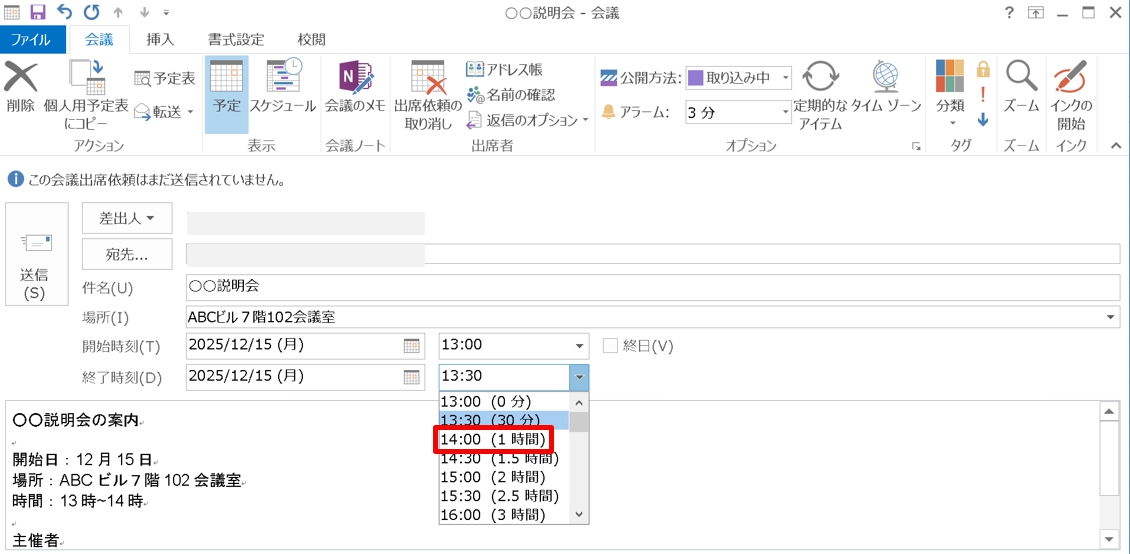
7.終了日は開始日を選択すると、自動で同じ日付が入力されます。同じ日付で良ければそのままで、終了日が開始日と違うならカレンダーをクリックして終了日を選択します。ここでは終了日は「12月15日」のままで、▼プルダウンをクリックして終了時間から「14:00(1時間)」を選択しました。
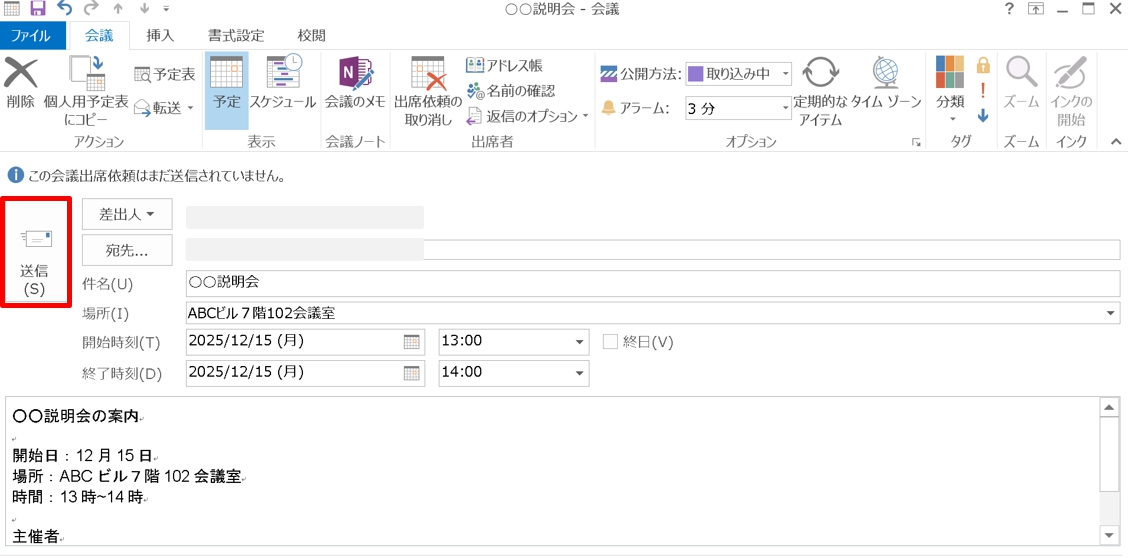
8.本文を入力し、最後に「送信」をクリックすると「宛先」に「会議の予約」が送信されます。
Outlook 会議室予約を削除する方法
Outlookで予約した会議がキャンセルになった場合、削除することができます。
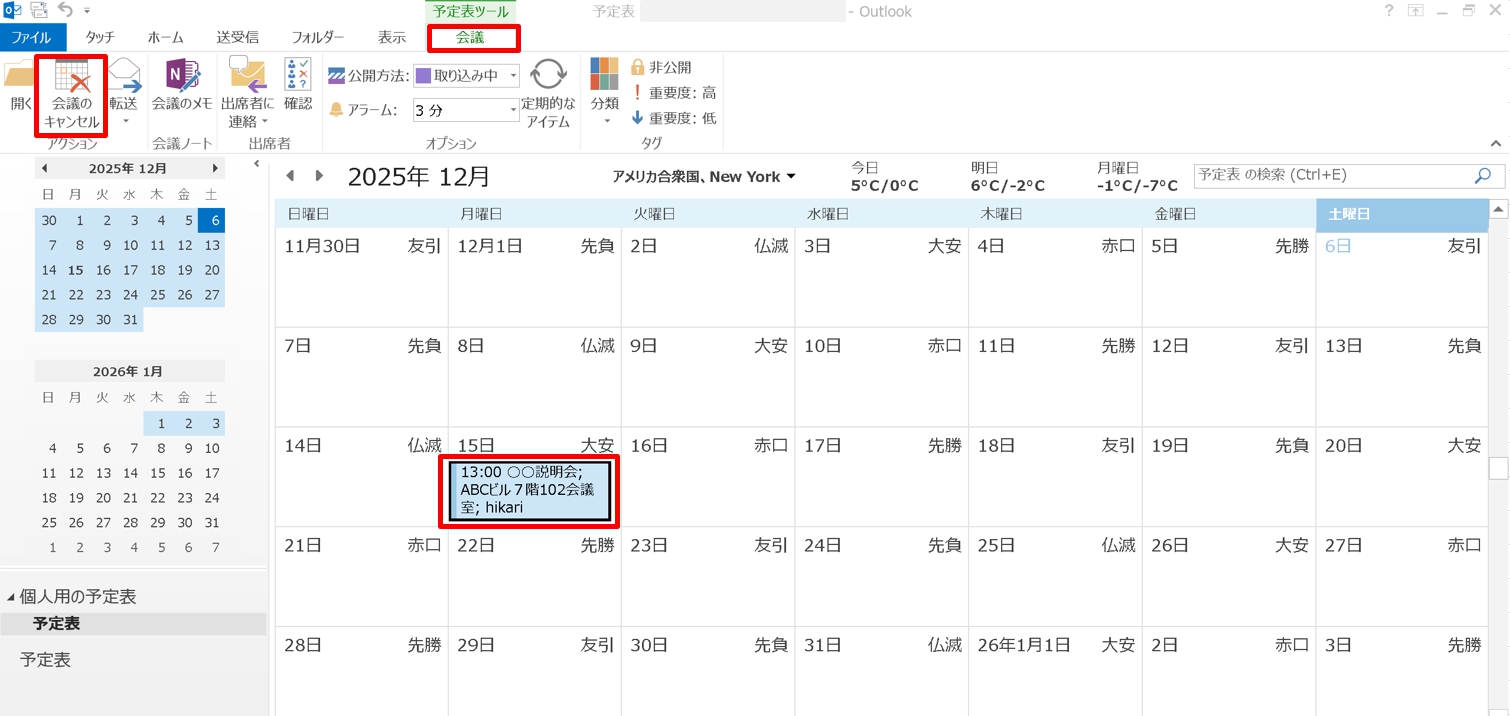
1.Outlookの「予定表」には、予約した会議が「12月15日」に設定されています。「12月15日」に表示されている「会議」を選択します。
2.「予約ツール」の「会議」タブにある、「会議のキャンセル」をクリックすると削除されます。
まとめ
Outlookでメールしか使用したことがない場合、どのようにして予定表を表示させるか迷うことがあります。
Outlookで予定表を表示させる方法は、こちらのサイトで紹介しています。
Outlookのナビゲーションバー画面を、右側にコンパクトに表示させるのが「To Doバー」です。 「To Doバー」は、表示/非表示を簡単に切り替えることができます。 Outlookに表示させた「予定表」「連絡先」「タスク」は[…]