
署名とは、本文に自動的に挿入される名刺代わりのようなものです。
Outlook Web版に署名を設定 することで新規メール、返信、転送に自動挿入され、相手に氏名や連絡先を伝えることができます。
署名は複数登録することができ、編集、削除もできます。
Outlook Web版 署名を設定する方法!
Outlook Web版の「アカウント」から署名を作成できますが、「新規メール」からでも同じように署名を作成できます。
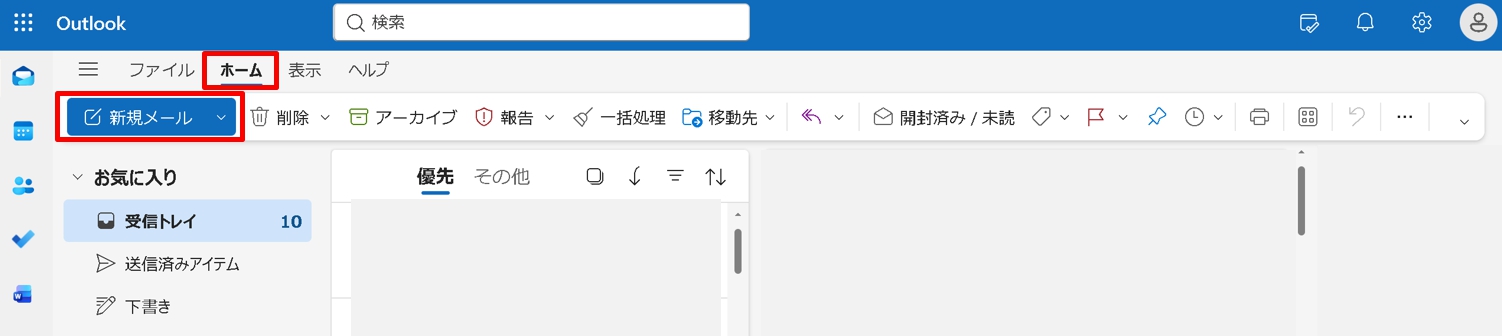
1.Outlook Web版を開きます。「ホーム」タブを選択して、「新規メール」をクリックします。
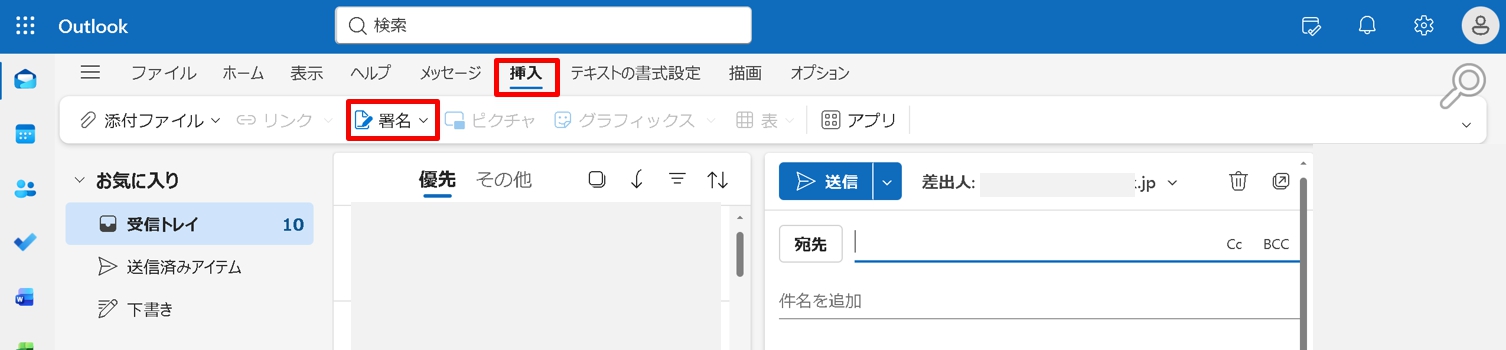
2.「新規メール」画面が表示されるので、「挿入」タブの「署名」をクリックします。
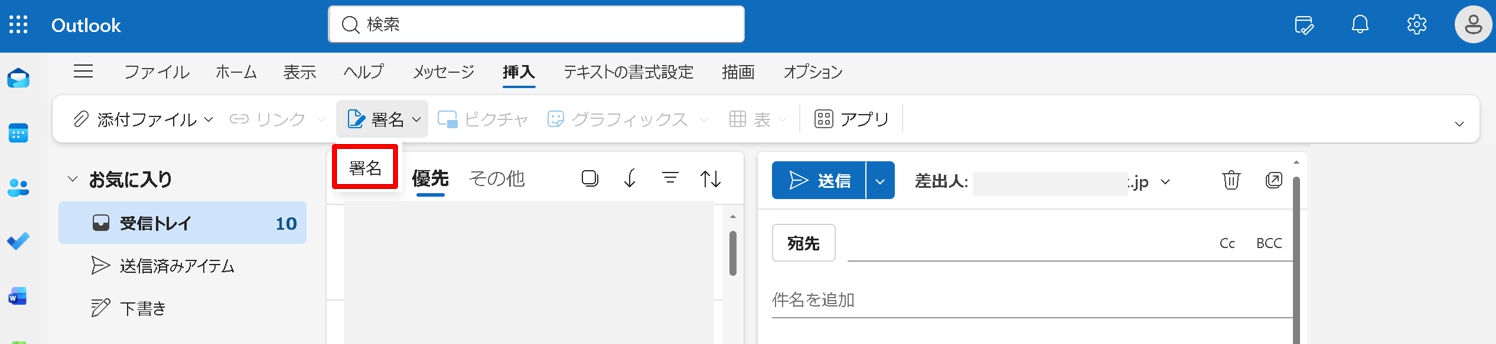
3.「署名」をクリックし、下に表示される「署名」をクリックします。
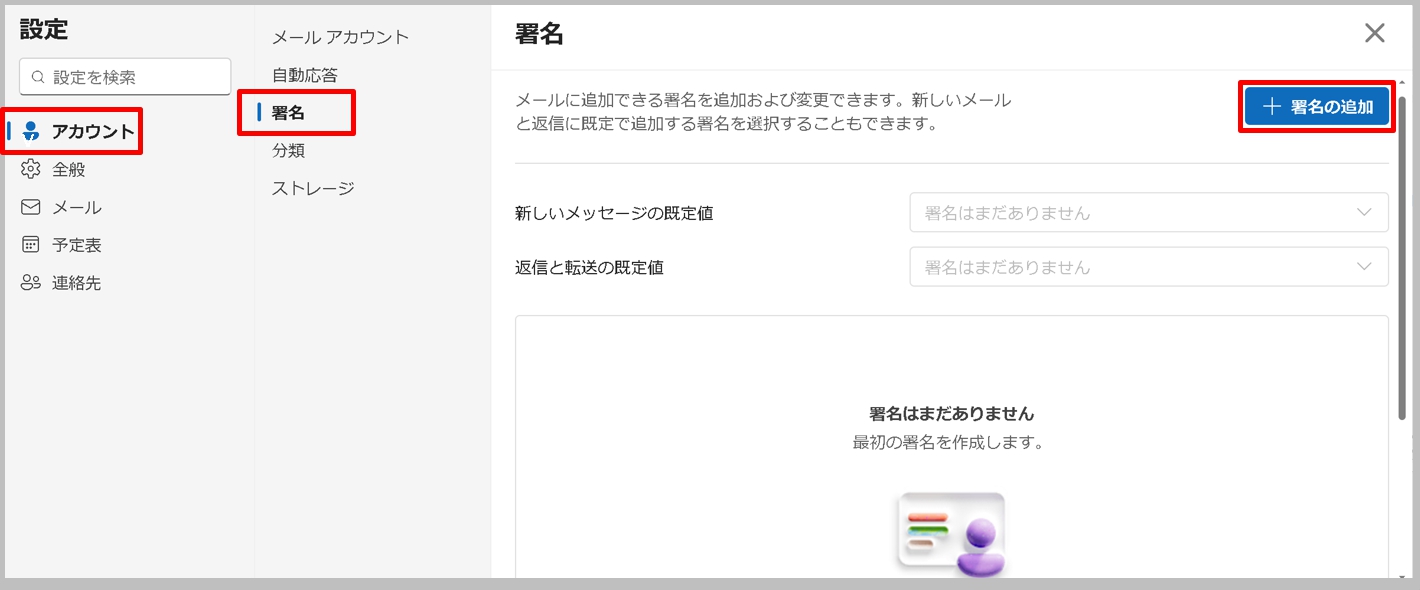
4.「設定」から「アカウント」→「署名」を選択し、「+署名の追加」をクリックします。
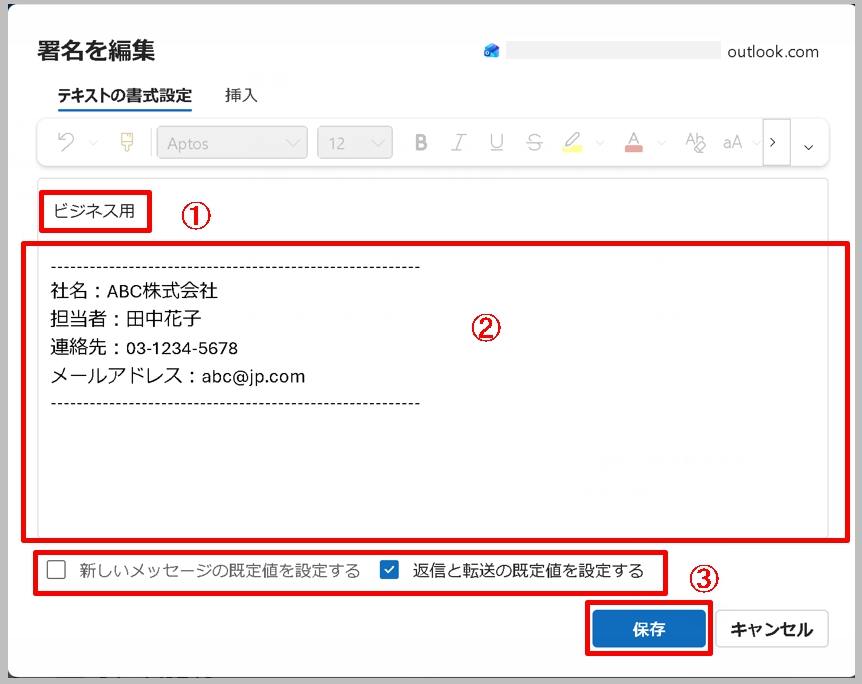
5.「署名の編集」画面が表示されるので①~③を設定します。
① 署名の名前:署名の名前を入力します。
② 署名:署名を入力します。一般的に「氏名」「連絡先」「メールアドレス」などを設定します。
③ 「新しいメッセージの既定値を設定する」「返信と転送の既定値を設定する」:どちらかにチェックを入れます。
「新しいメッセージの既定値を設定する」→新規メッセージに自動的に挿入されます。
「返信と転送の既定値を設定する」→返信と転送に自動的に挿入されます。
Outlook Web版 署名を編集する方法!
作成した署名は編集も自由にできます。

1.Outlook Web版の画面右上のある「設定(歯車マーク)」をクリックします。
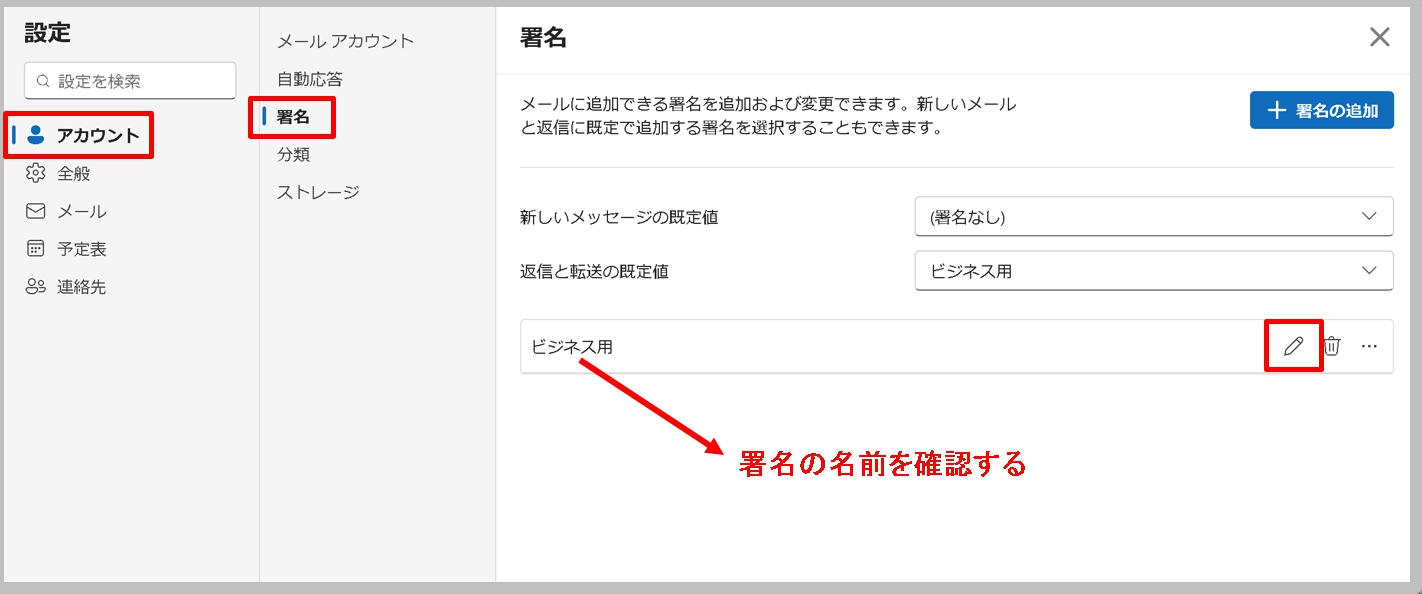
2.「設定」画面が表示されるので、「アカウント」→「署名」を選択します。編集したい署名の「署名の編集(鉛筆マーク)」をクリックします。
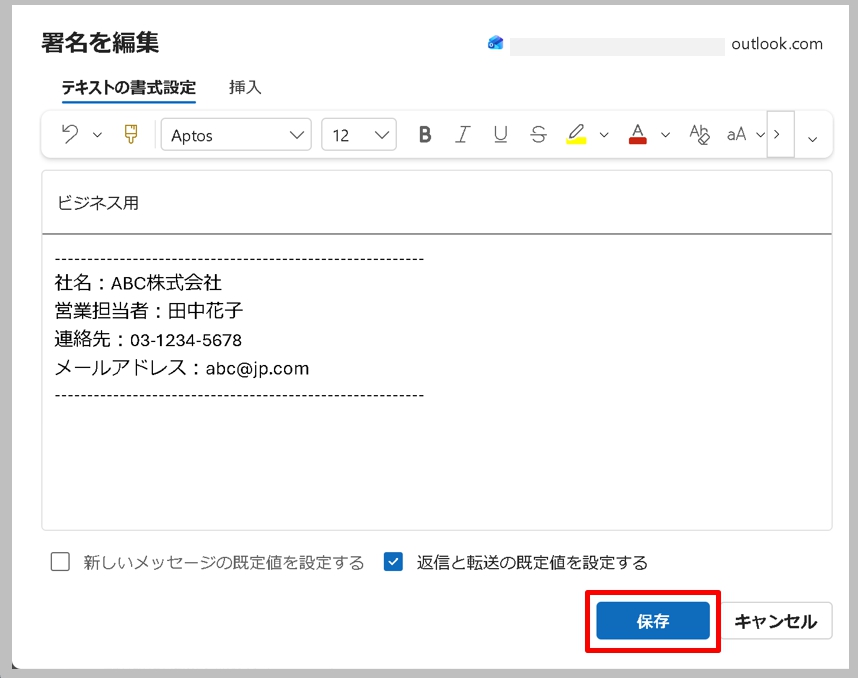
3.「署名の編集」画面が表示されるので、編集が完了したら「保存」ボタンをクリックします。
「保存」ボタンがグレーになって押せない場合は、以下を参照してください。
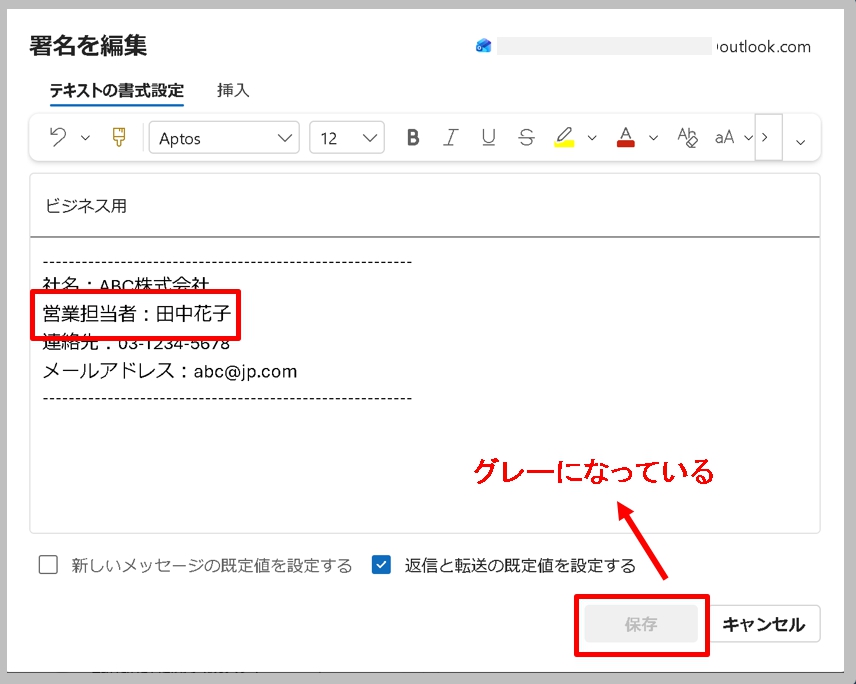
編集が終了し「保存」ボタンを押したいのですが、グレーになって押せません。
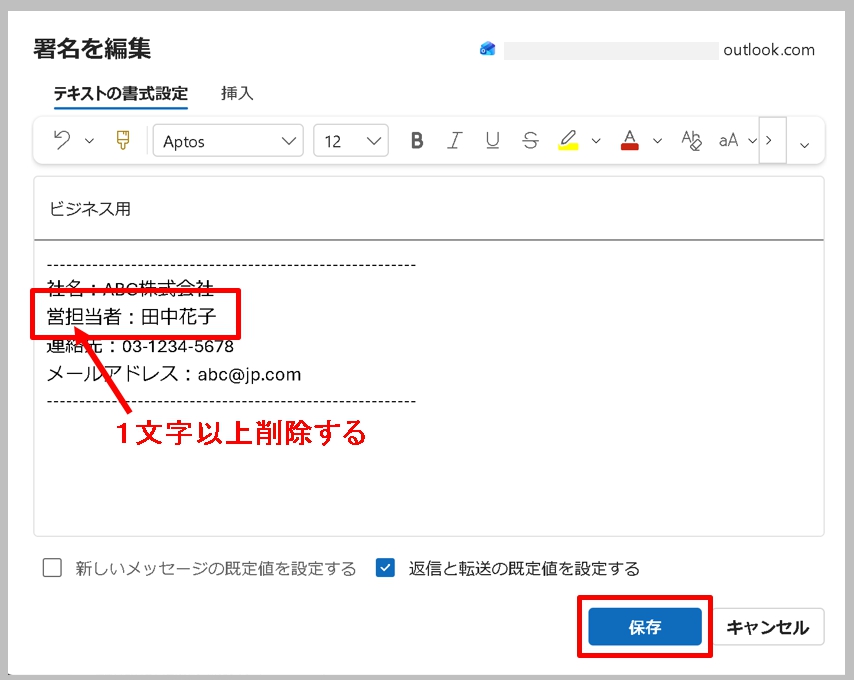
「保存」ボタンがグレーになって押せない場合は、1文字以上削除して編集し直すと「保存」ボタンが押せるようになります。
Outlook Web版 署名を追加する方法
Outlook Web版で署名を複数作成できます。
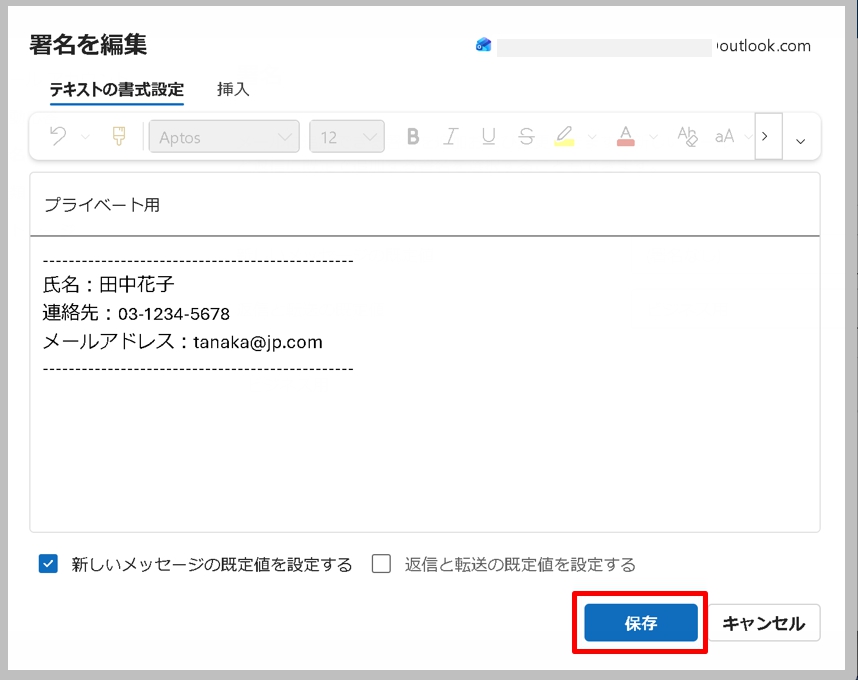
1.Outlook Web版を開き、「設定」→「アカウント」または「新規メール」から「+署名の追加」をクリックし、「署名の編集」画面を表示させます。
2.「署名の名前」「署名」を設定し、「新しいメッセージ・・・」「返信と転送・・・」のどちらかを選択します。
3.「保存」ボタンをクリックしたら完了です。
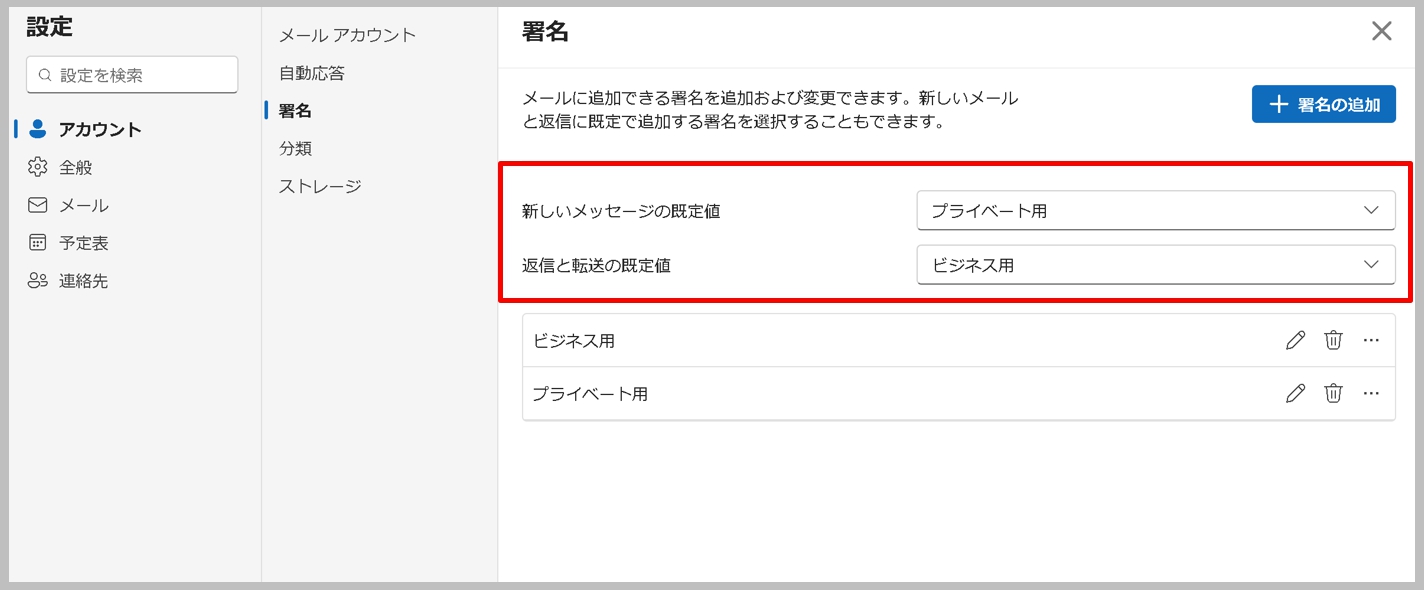
4.「ビジネス用」と「プライベート用」の2つの署名が作成できました。
Outlook Web版 署名を削除する方法
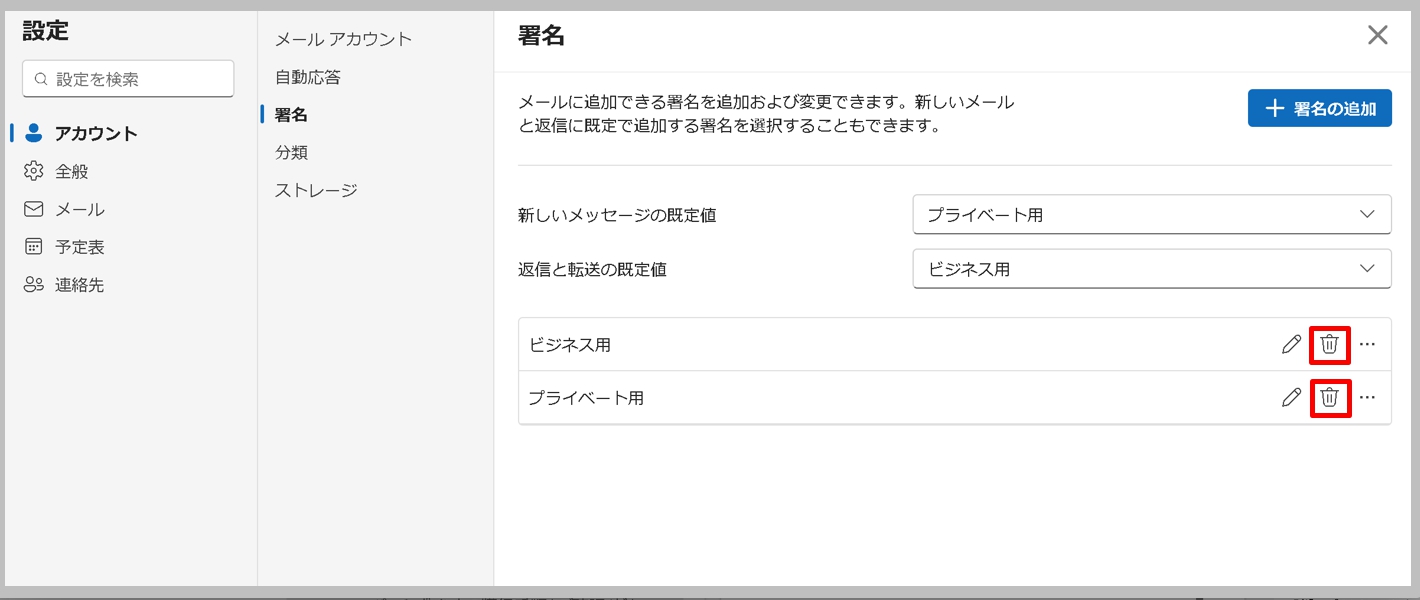
「設定」→「アカウント」→「署名」の画面から削除したい署名の名前の右にある「削除」ボタンをクリックすると、「署名」を削除できます。
まとめ
Outlook パソコン版でも同じように署名設定はでき、ビジネスメールに「社名」「部署名」「担当者」「連絡先」「メールアドレス」などを登録しておくと、メールに自動挿入されます。
Outlookでの署名設定方法は、こちらのサイトで紹介しています。