
Outlookでフォルダー、サブフォルダーを作成することは慣れているが、Outlook on the Webで作成したことはありますか。
ここでは、Outlook Webでフォルダーやサブフォルダーを作成する方法、また、削除や表示/非表示に切り替えも紹介しています。
簡単なようで慣れていいないと迷うこともあります。デスクトップのOutlookとは画面が少し違うので参考にしてください。
Outlook Web版でフォルダー を作成する方法
Outlook webで「Outlook_5516994ecoco」という名のボックスがある場合は、次の方法でフォルダーを作成します。
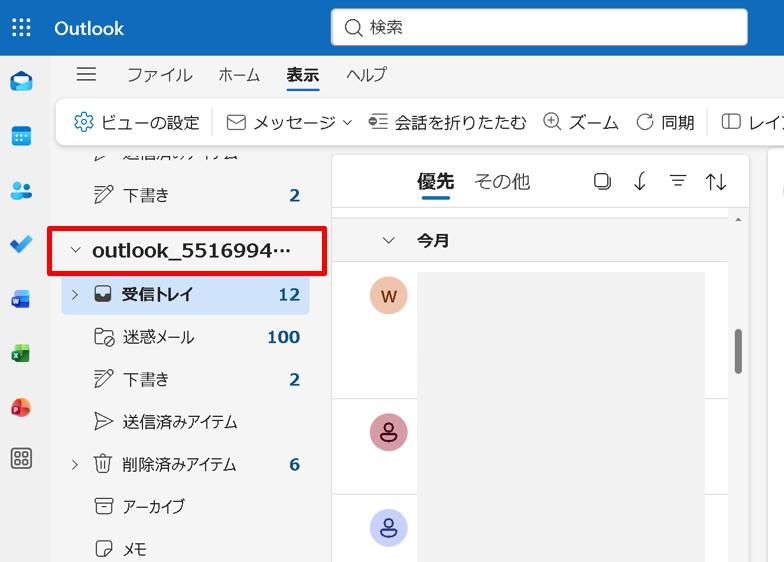
1.Outlook Webを開くと、受信トレイの上に「Outlook_5516994ecoco」という名のボックスがあります。
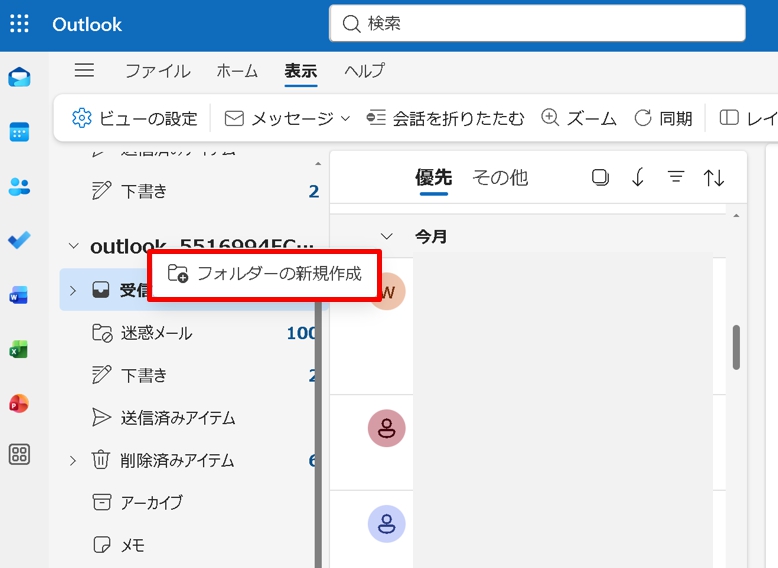
2.「Outlook_5516994ecoco」の上で右クリックし、「フォルダーの新規作成] をクリックします。
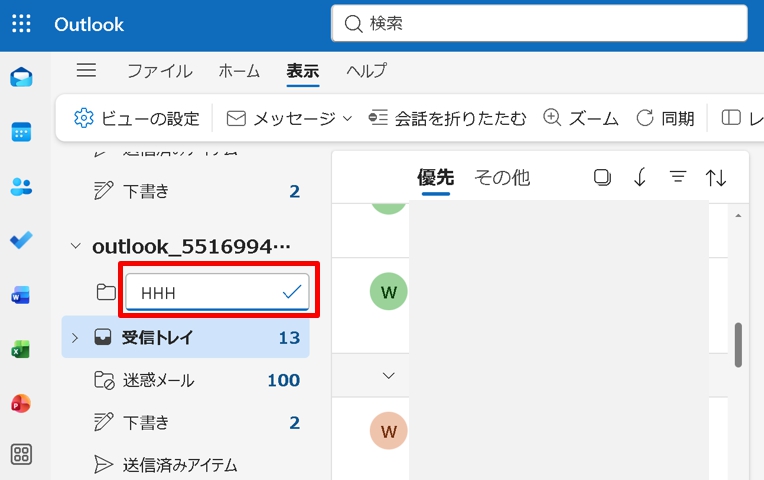
3.フォルダー名を入力し、Enterキーを押します。ここでは、「HHH」と名前を付けました。
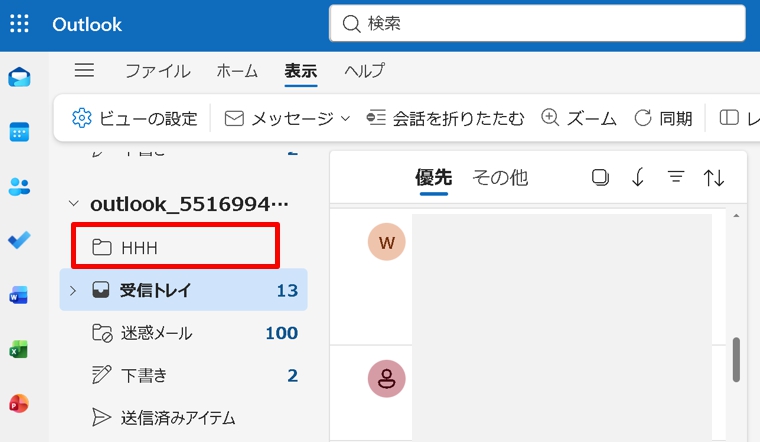
4.「HHH」という名前のフォルダーが作成されました。
Outlook Web版でサブフォルダ ーを作成する方法
Outlook webのサブフォルダ ーも、フォルダー作成と同じ要領で作成します。
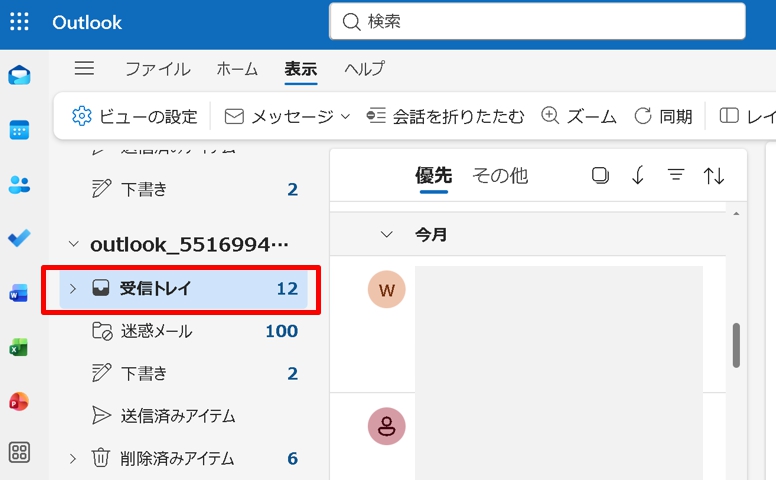
1.Outlook Webを開くと、「Outlook_5516994ecoco」ボックスの下に受信トレイがあります。
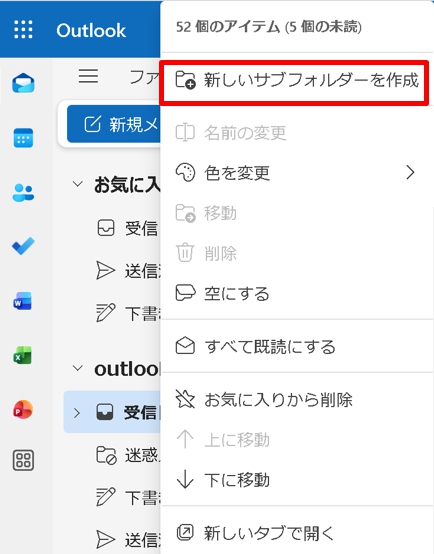
2.「受信トレイ」の上で右クリックし、「新しいサブフォルダーを作成] をクリックします。
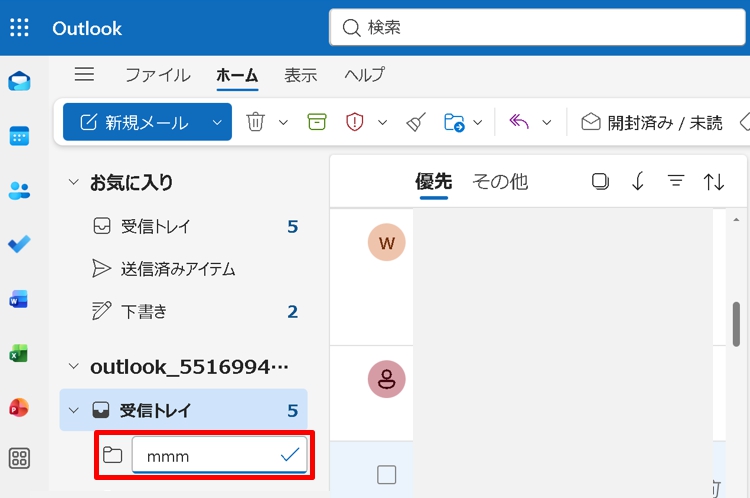
3.サブフォルダー名を入力し、Enterキーを押します。ここでは、サブフォルダー名を「mmm」と付けました。
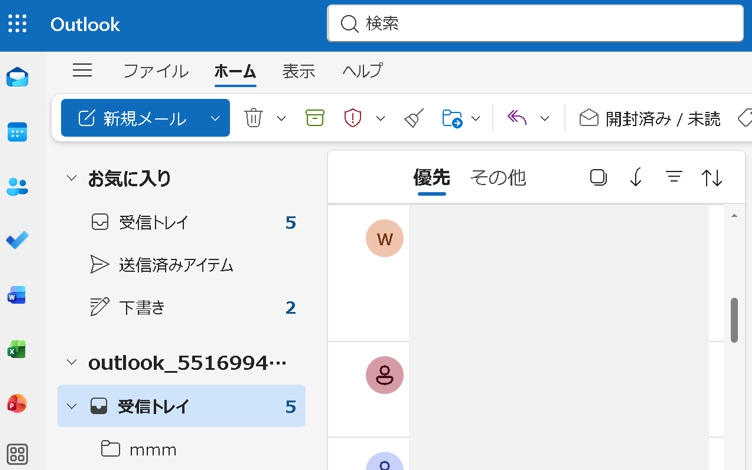
4.「受信トレイ」の中に「mmm」という名前のサブフォルダーが作成されました。
Outlook Web版で作成したフォルダ ー、サブフォルダーを削除する方法
Outlook Webで作成した、フォルダー、サブフォルダーは簡単に削除できます。
フォルダーの削除
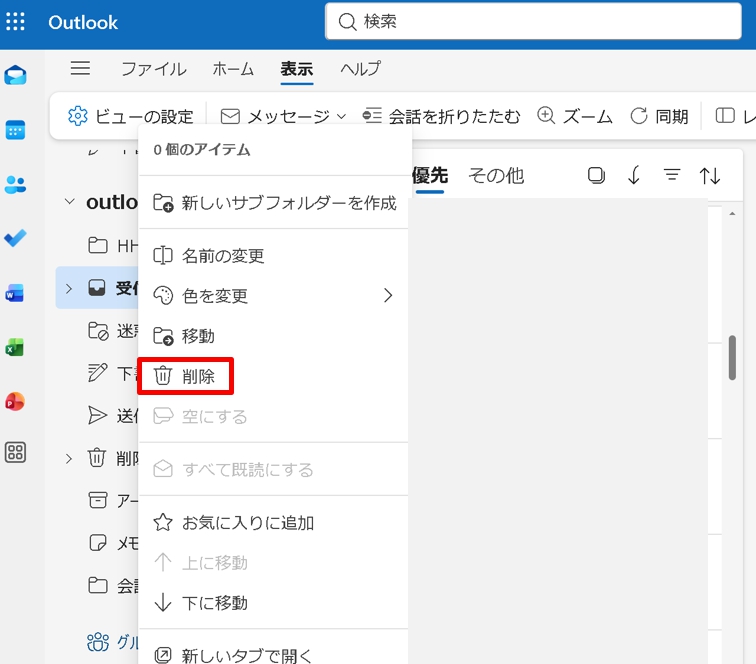
1.「HHH」フォルダーの上で右クリックし、「削除」をクリックします。
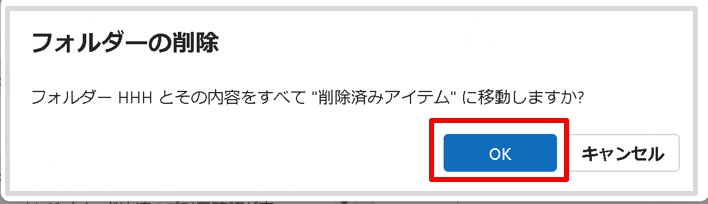
2.「フォルダーの削除」確認のポップアップがでるので、削除するフォルダー名を確認して「OK」をクリックします。削除が完了します。
サブフォルダーの削除
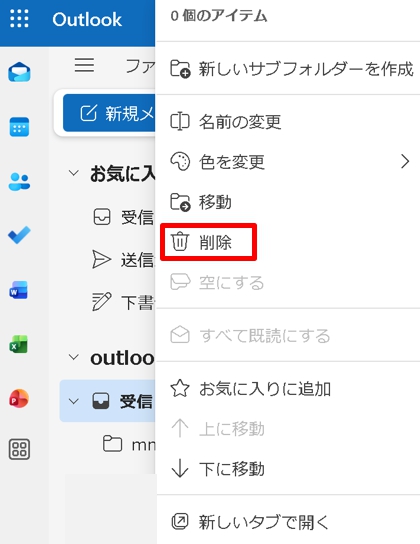
1.「mmm」フォルダーの上で右クリックし、「削除」をクリックします。
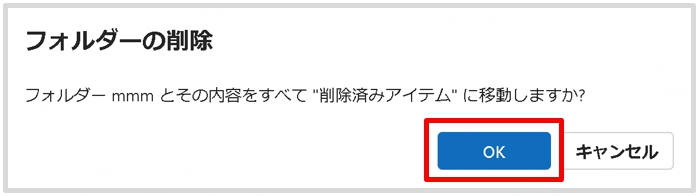
2.削除確認のポップアップがでます。サブフォルダーの削除ですが「フォルダーの削除」の表示がでるので、必ず削除するサブフォルダー名を確認します。「OK」をクリックすると削除が完了します。
Outlook Web版で作成したフォルダー 、サブフォルダーを非表示にする方法
Outlook Web版で作成したフォルダー 、サブフォルダーは、表示/非表示の切り替えができます。
使用しない場合は折り畳んで非表示にすることをおすすめします。
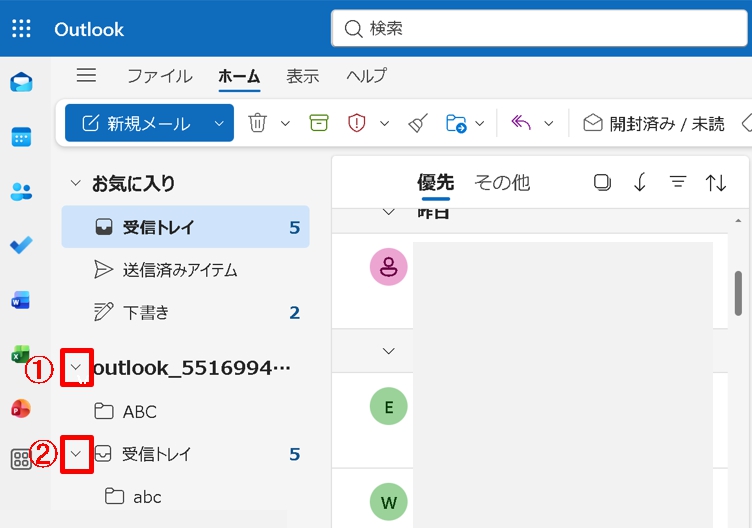
1.フォルダー 、サブフォルダーの表示/非表示の切り替え方は同じ要領です。①の下向きの山型をクリックすると「フォルダー」が非表示に 、②の下向きの山型をクリックすると「サブフォルダー」が非表示に なります。
2.非表示になると下向きの山型が「>」に変わります。山型をクリックすることで、表示/非表示の切り替えができます。
まとめ
Outlookで多くのメールを受信する場合、メールの整理にはフォルダーを使用することをおすすめします。
Outlookでフォルダーに振り分ける方法は、こちらのサイトで紹介しています。
Outlookではメールをフォルダに振り分けることができます。 ここでは、Outlookでフォルダを作成し、設定した条件に該当するメールを自動で振り分ける方法を紹介しています。 よく閲覧するメールなどは、フォルダに自動で振り分け[…]