Outlookで重要なメールには、すぐ分かるように目印を付けると簡単に見つけることができます。
「ピン留め」にはその機能があり、再度そのメールを確認したり返信の必要性がある場合に役立ちます。
Outlookのバージョンによっては「ピン留め」を搭載していないので、その場合は「フラグ」を代用することをおすすめします。
必要がなくなったらすぐ外すこともできるので、重要なメールには忘れないうちに受信した時に目印を付けるとよいでしょう。
Outlook ピン留めで一番上に表示させる方法
Outlookの「ピン留め」で、メールを最上部に表示させる方法です。
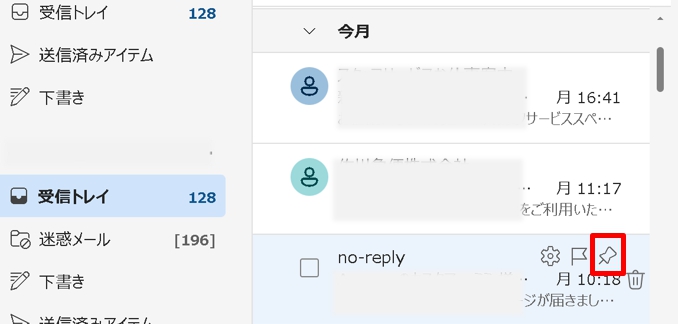
1.Outlookを開き、「受信トレイ」でピン留めしたいメールの上にカーソルを当てます。そうすると、メールの一番右側に「ピン留め」のマークが出てきます。
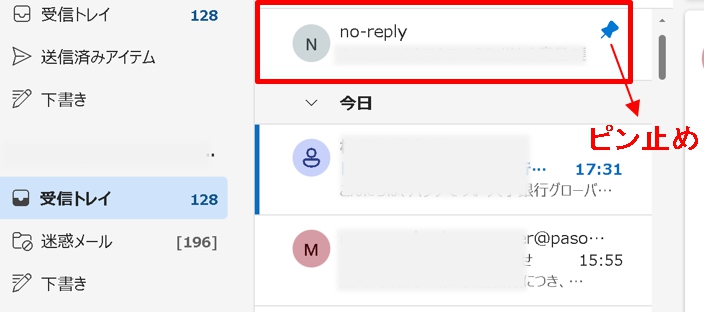
2.「ピン留め」のマークをクリックするとピン留めマークが青くなり、受信トレイの一番上にメールが固定されます。
Outlook Web版 ピン留めを外す方法
Outlookのピン留めが必要なくなった場合は、ピン留めを外すことができます。
ピン留めを外すと、メールは元あった位置に戻ります。
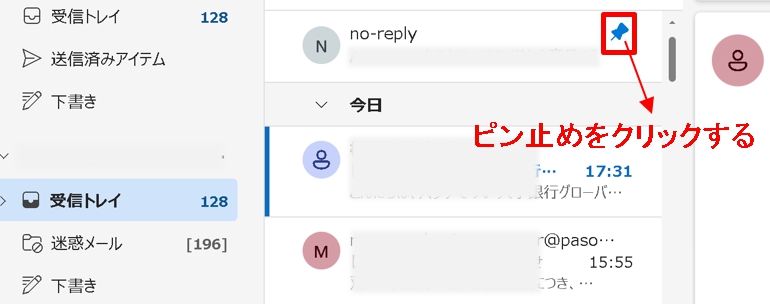
1.ピン留めを外したいメールの「ピン留め」マークをクリックします。

2.「青かったピン留め」のマークの色が消えて、メールが元の位置に戻ります。
「ピン留め」機能が搭載されていないOutlookでは「フラグ」で代用
Outlookのバージョンによっては、「ピン留め」機能が搭載されていない場合があります。
その時は、「ピン留め」の代わりに「フラグ」を使用することをおすすめします。
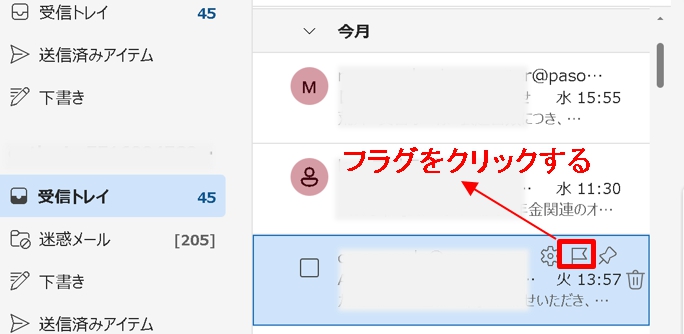
1.「受信トレイ」で、フラグを立てたいメールの上にカーソルを当てます。「ピン留め」マークの横にあるのが「フラグ」マークです。
2.「フラグ」マークをクリックします。
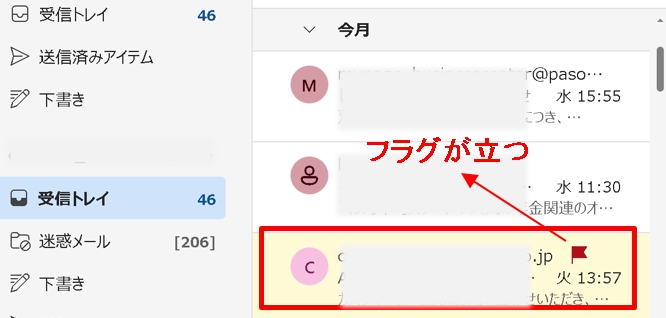
3.フラグのマークが青くなり、メールにフラグが立ちます。
「ピン留め」と「フラグ」の違い
Outlookの「ピン留め」と「フラグ」の主な違いは、「ピン留め」はメールの最上部に固定され、「フラグ」は設定した後、フラグで検索できることです。
「ピン留め」、「フラグ」どちらとも色の付いたマークがつき、重要なメールを目立たせ見つけやすくします。
再確認や返信が必要なメールにつけておくと便利です。
機能
ピン留め:
・メールに「ピン留め」の青いマークを表示させる。
・メールの最上部に固定させる。
フラグ:
・メールに「フラグ」の赤いマークを表示させる。
・期限を設定しアラームを付けることができる。
・フラグで抽出できる
まとめ
メールにアラームや期限を付けたい時は「フラグ」です。「ピン留め」にはその機能はありません。
Outlookに「フラグ」を付けると、後で検索することもできます。
Outlookでフラグの解除・検索方法は、こちらのサイトで紹介しています。
Outlookで重要なメールに目印をつけておくと、後で必要な時に探しやすくなります。 目印として便利な機能に「フラグ」があり、「フラグ」を設定するとそのメールに「旗マーク」ついて他のメールと区別がつきます。 ここでは、フラグの設[…]