
メールソフトで、特定の同じメンバーにメールを送信したい時に役立つのが「連絡先リスト」です。
Outlook web版には「連絡先リスト」の機能があります。
「連絡先リスト」を作成することで一斉送信を簡略化し、誤送信も防げます。
作成後に、メンバーを追加することも削除することもできます。
Outlook web版 連絡先リストとは
Outlook web版 連絡先リストとは、複数のメールアドレスをグループ化し、一度にグループ全員、または指定メンバーに一斉送信するための機能です。
「連絡先」に「名前」「メールアドレス」などを登録しておくと簡単に連絡先リストを作れます。
Outlook web版 連絡先リストを作成する方法
Outlook web版で「連絡先」から「連絡先リスト」を作成してみましょう。
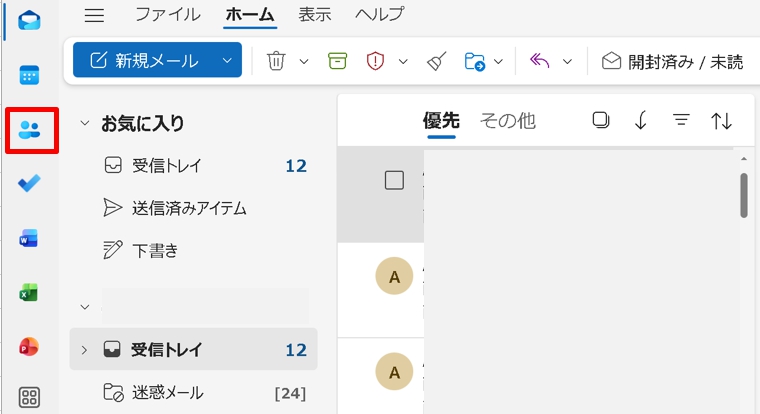
1.Outlook Web版を開き、左側にある「連絡先」アイコンをクリックします。
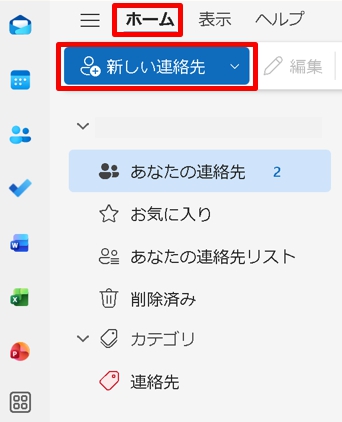
2.「ホーム」タブを選択して、「新しい連絡先」をクリックします。
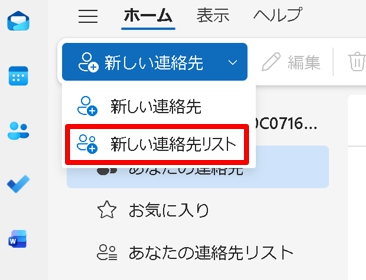
3.プルダウンから「新しい連絡先リスト」を選択します。
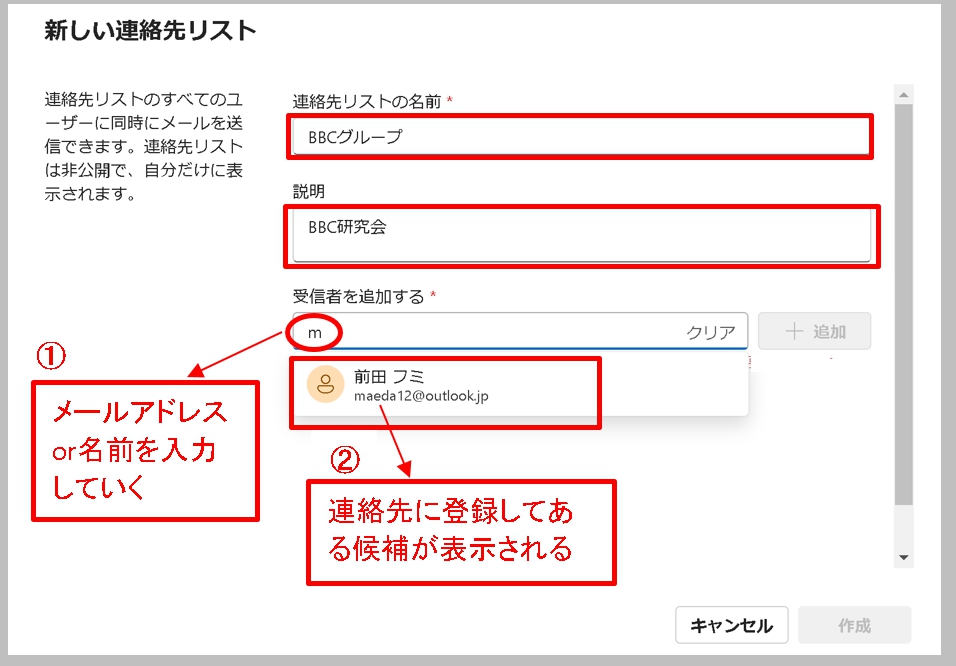
4.「連絡先リストの名前」「説明」を入力します。「説明」は入力しなくても「連絡先リスト」を作成できます。
5.「受信者を追加する」に、登録している「連絡先」の” ① メールアドレスまたは、名前を入力していく” と、” ② 連絡先に登録してある候補者が表示 ” されます。
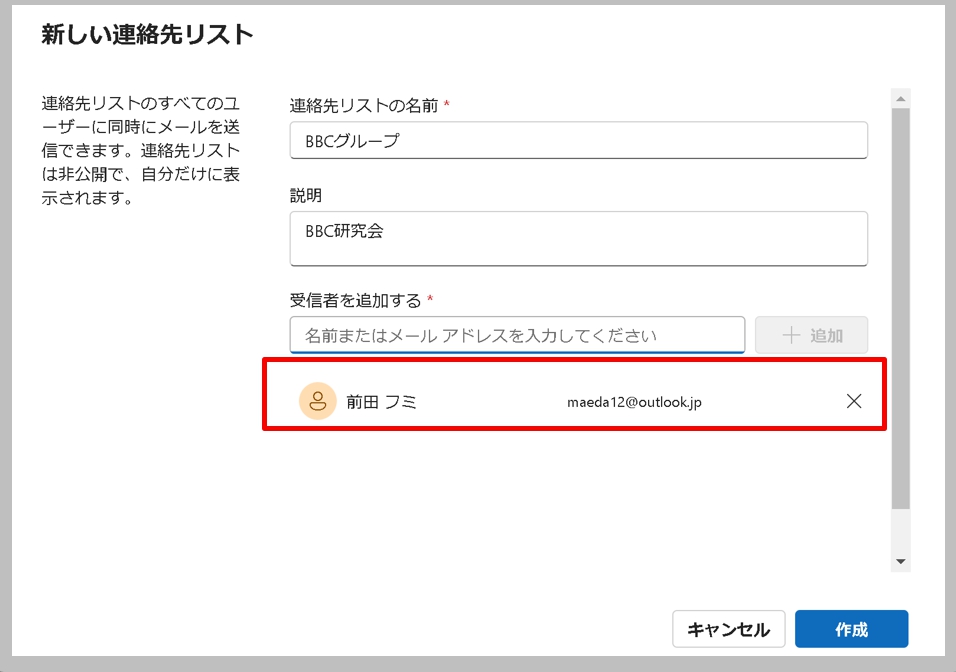
6.表示された候補から登録する「連絡先」をクリックし、確定させます。
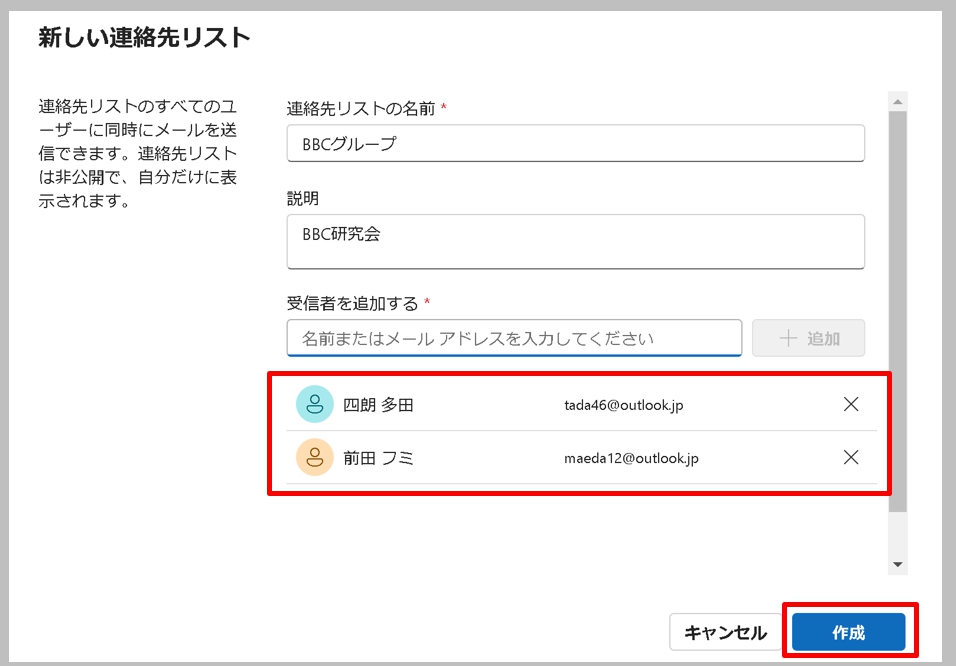
7.同じ要領で「連絡先リスト」に「連絡先」を全て登録します。最後に「作成」をクリックします。
8.「あなた連絡先リスト」に「連絡先リスト」が作成できました。
Outlook web版 連絡先リストにメンバーを追加する方法
Outlook web版の「連絡先リスト」にメンバーを追加してみましょう。
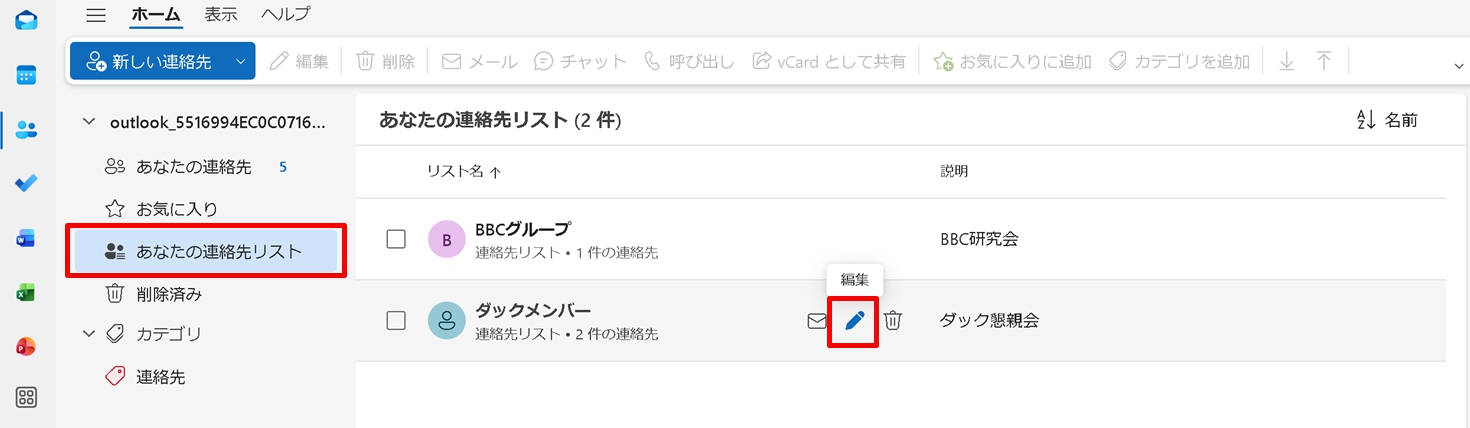
1.「あなた連絡先リスト」を選択し、メンバーを追加したいリストにカーソルを当てます。「編集」のアイコン(鉛筆マーク)をクリックします。または、「編集」タブからメンバーを追加できます。↓
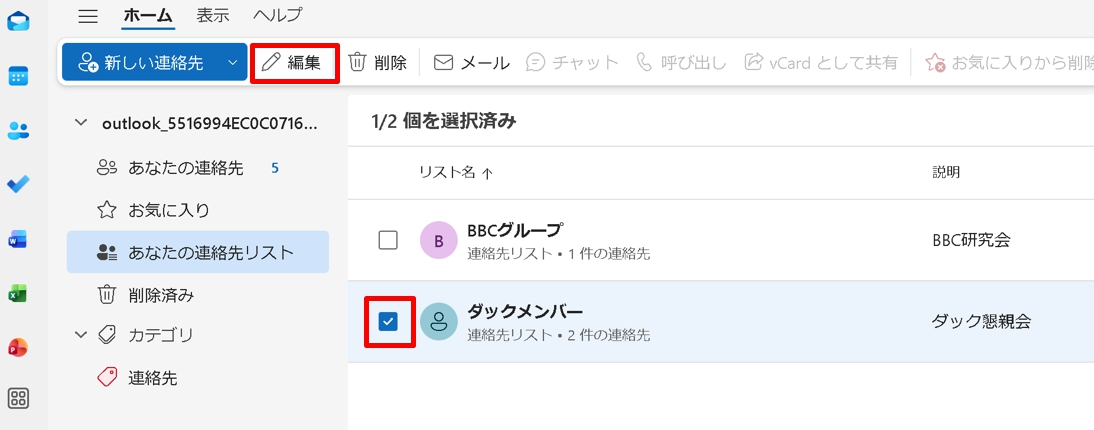
” メンバーを追加したいリストにチェックを入れ、「編集」タブをクリックします。”
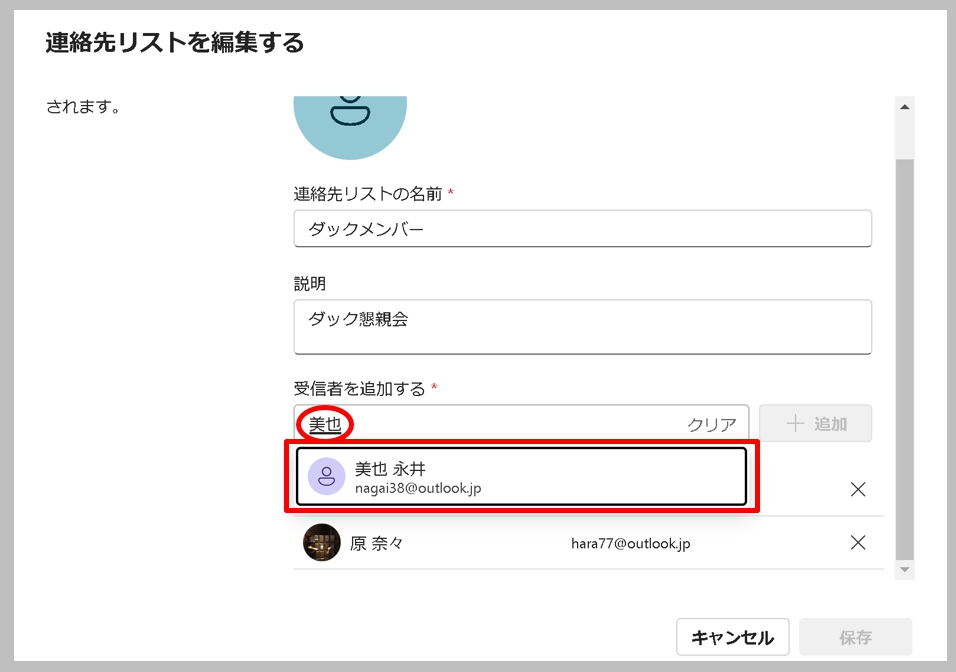
2.「連絡先リストを編集する」画面が表示されるので、「受信者を追加する」に、登録している「連絡先」の” ① メールアドレスまたは、名前を入力していく” と、” ② 連絡先に登録してある候補者が表示 ” されます。
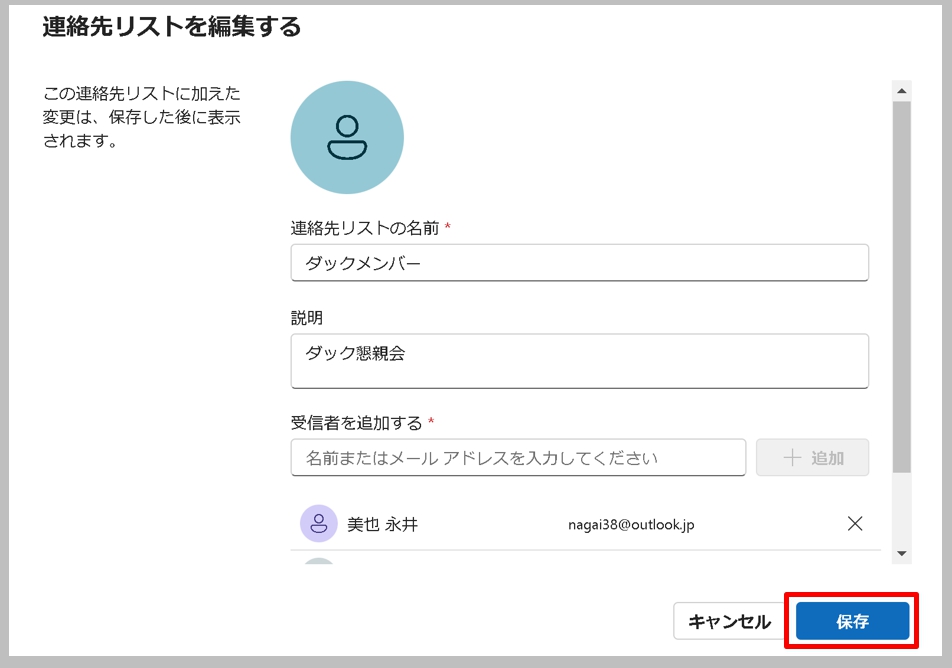
3.追加する「連絡先」をクリックして確定させます。最後に「保存」をクリックして完了です。
Outlook web版 連絡先リストからメンバーを削除する方法
Outlook web版の「連絡先リスト」からメンバーを削除してみましょう。
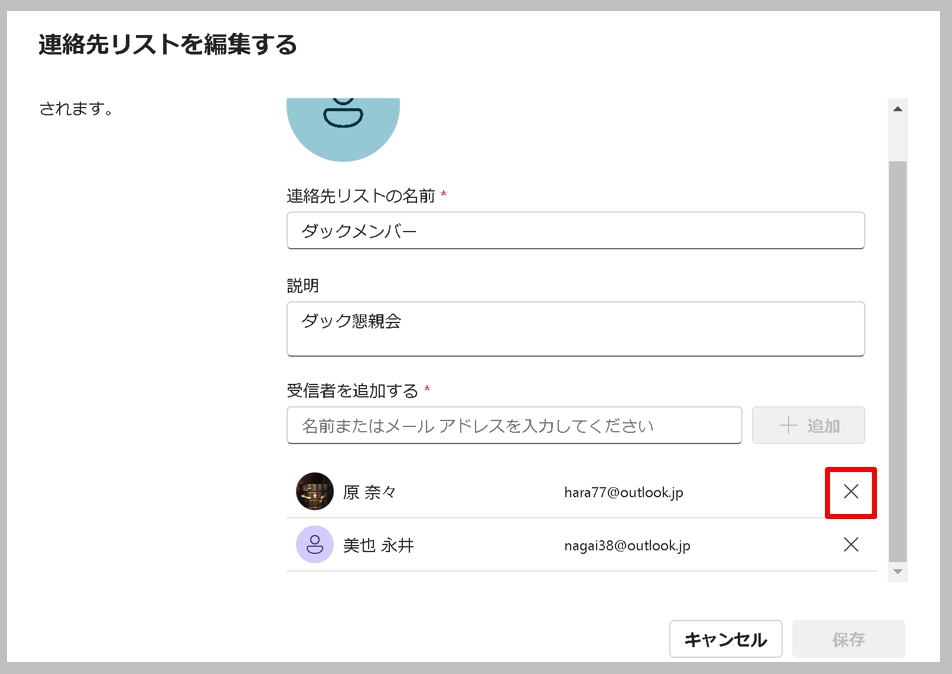
1.「連絡先リストを編集する」画面が表示させ、削除したい「連絡先」の右にある「✖」をクリックします。
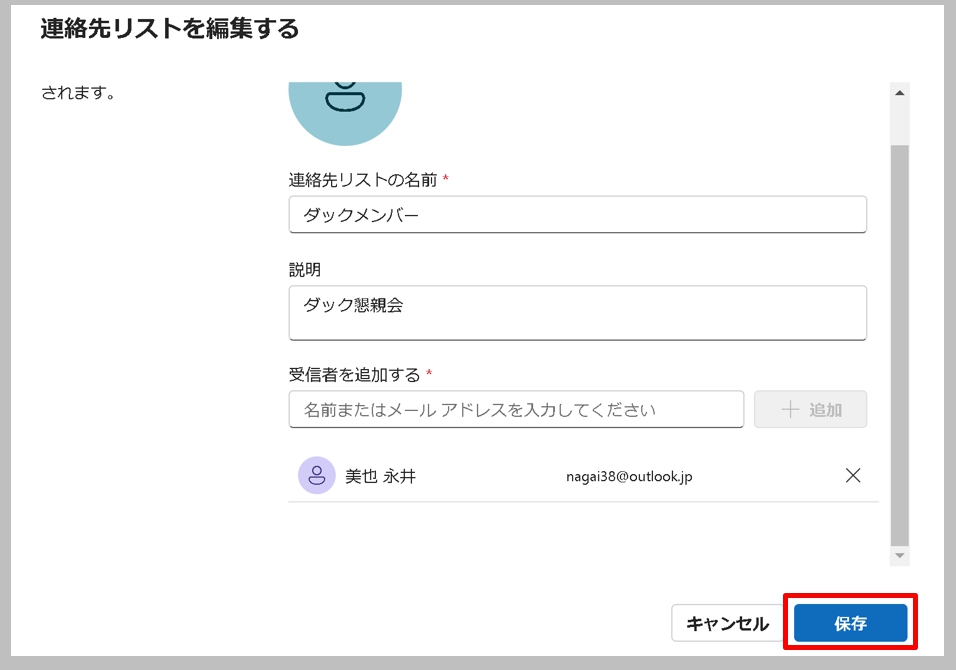
2.「連絡先」が削除されたのを確認します。「保存」をクリックして完了です。
Outlook web版 メールアドレスを直接入力して連絡先リストを作成できる
Outlook web版では、事前に連絡先に登録していなくても、メールアドレスを直接入力して連絡先リストを作成できます。
まとめ
Outlook web版に連絡先を登録することで、「氏名」「メールアドレス」が確認できる連絡先リストが作れます。
Outlook Webでの連絡先を作成する方法は、こちらのサイトで紹介しています。