
Outlookで設定したスケジュールを、他の人に見せたくないということはありませんか。
全てではなく、特定のスケジュール、会議だけをを非表示にする方法があります。
ここでは、非公開にした場合、他の人にはどのように見えるのかも説明します。
Outlook 非公開にした予定表は他人からどう見える
Outlookで予定を「非公開」に設定すると、自分には通常に「非公開」にした予定の内容すべてが見えます。
スケジュールの場合
Outlookで作成したスケジュールを非公開にすると、他の人には予定の時間は「予定あり」として表示され、件名や内容は「非公開の予定」と表示されます。
| 他の人 | 「非公開の予定」と表示 |
| 自分 | 通常に表示 |
会議の場合
会議を非公開にすると、会議出席者や招待されたユーザーには公開され内容を見ることができますが、他の人には非表示となり会議の内容を見ることができません。
| 他の人 | 「非公開の予定」と表示 |
| 自分 | 通常に表示 |
| 会議出席者や招待客 | 通常に表示 |
Outlook 特定の予定を非表示にする方法
Outlookで特定の予定だけを非表示にしてみましょう。
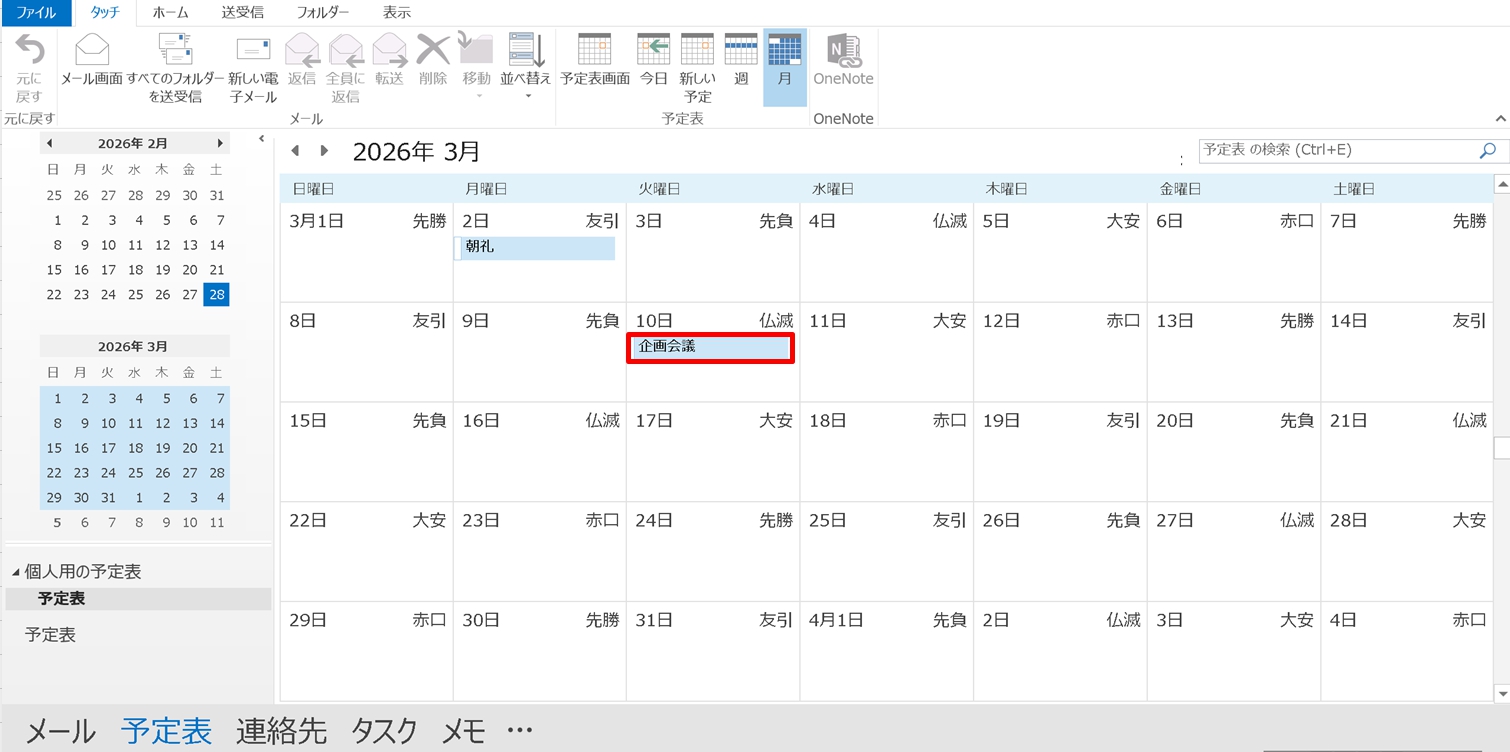
1.Outlookの「予定表」を開き、非公開にしたい「スケジュール」をクリックします。
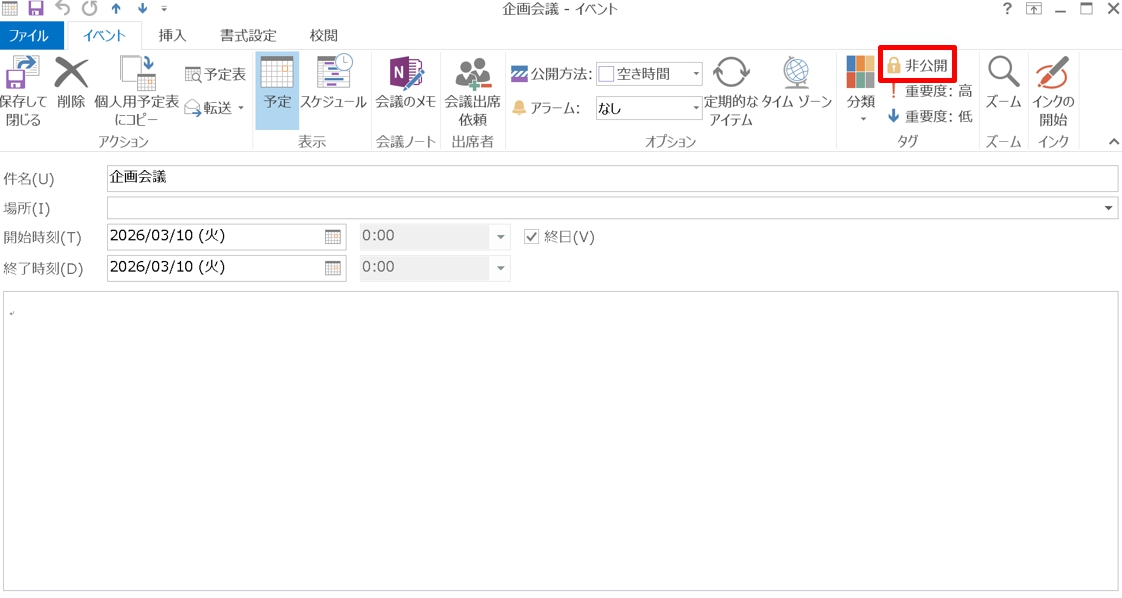
2.「イベントウィンドウ」が表示されるので、「イベント」タブをクリックして、「タグ」グループの鍵アイコン「非公開」をクリックします。
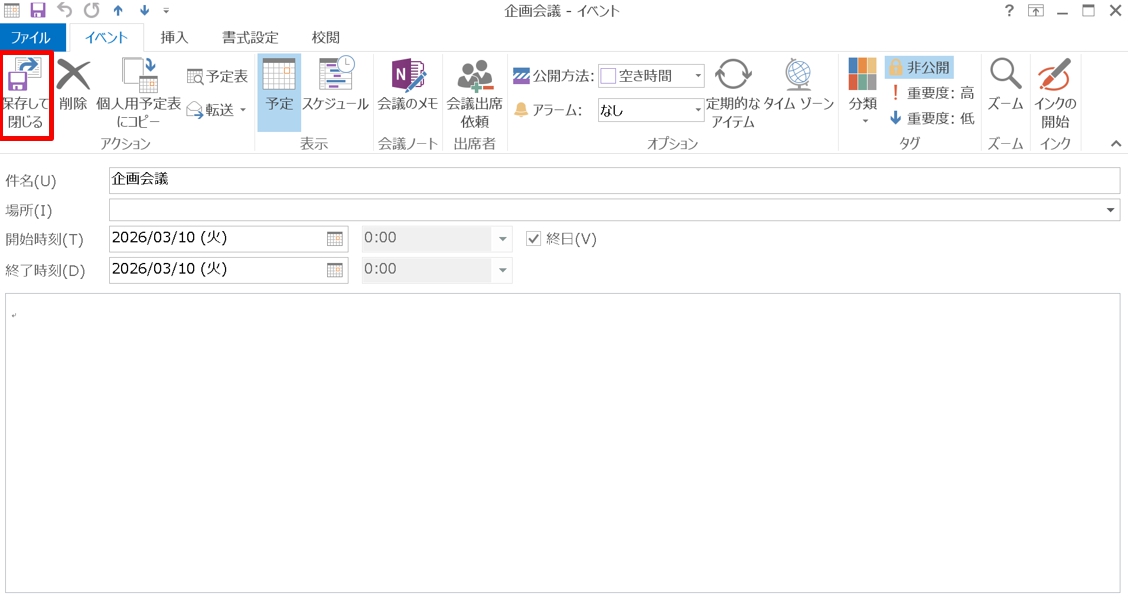
3.鍵アイコン「非公開」がブルーになっているのを確認して、「保存して閉じる」をクリックします。
Outlook 特定の会議を非表示にする方法
Outlookで特定の会議だけを非表示にしてみましょう。
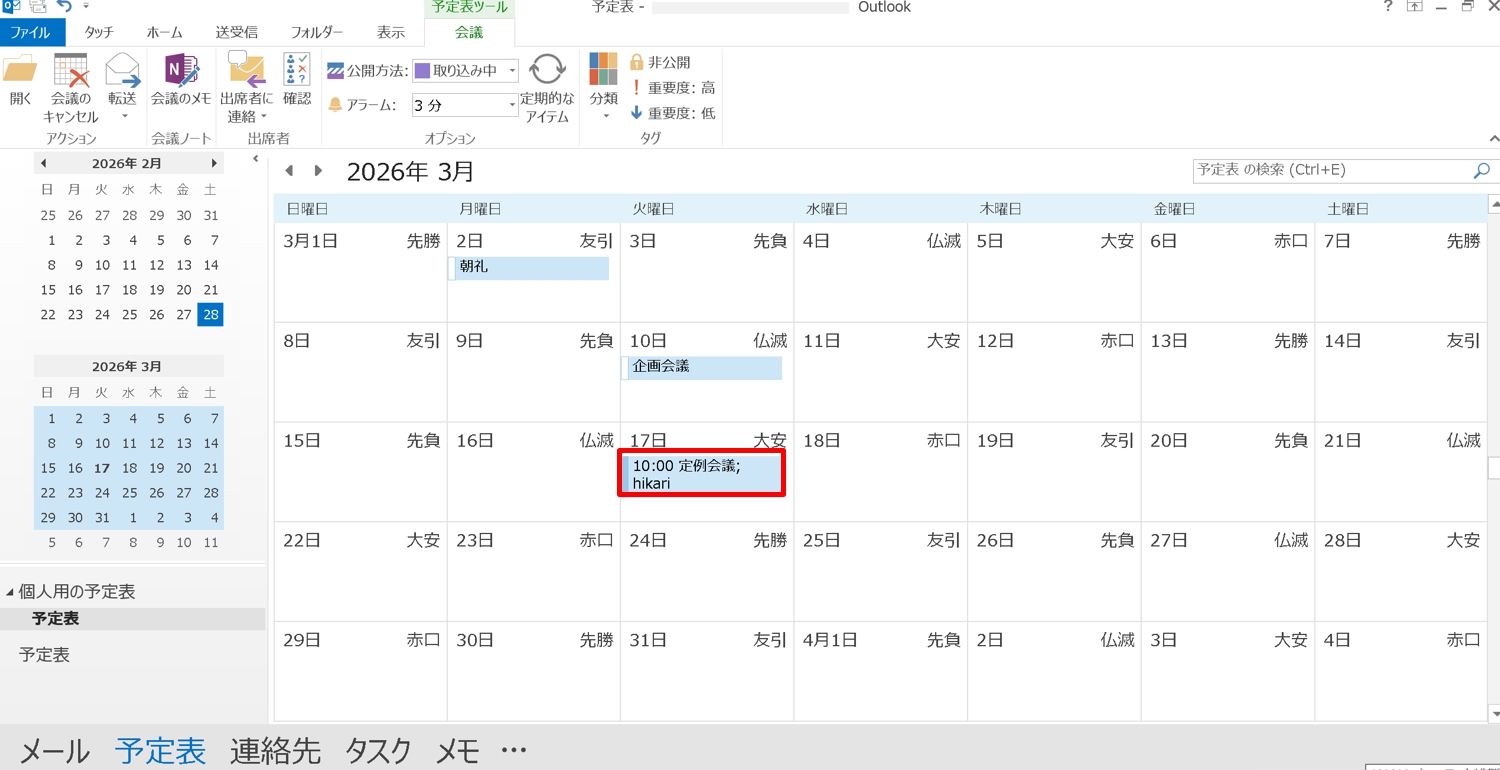
1.Outlookの「予定表」で非公開にしたい「会議」をクリックします。
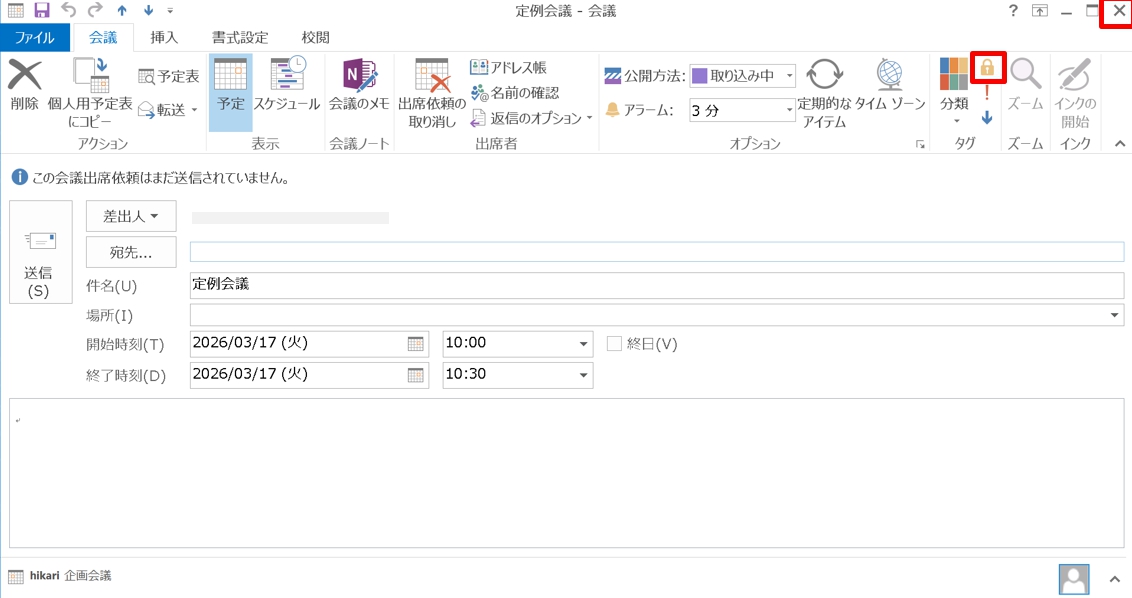
2.「会議ウィンドウ」が表示されるので、「会議」タブをクリックして「タグ」グループの「鍵アイコン」をクリックし、「✖」で閉じます。
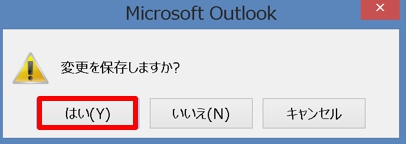
3.「変更を保存しますか?」の確認が表示されるので、「はい」をクリックします。これで「非公開」設定は終了です。「会議ウィンドウ」を開くと、「鍵アイコン」がブルーになっています。
他の人には非表示となり会議の内容を見ることができませんが、自分、会議の出席者、招待客には非公開に設定しても、会議の内容を見ることができます。
まとめ
Outlookでメールしか使用したことがない場合、どのようにして予定表を表示させるか迷うことがあります。
Outlookで予定表を表示させる方法は、こちらのサイトで紹介しています。
Outlookのナビゲーションバー画面を、右側にコンパクトに表示させるのが「To Doバー」です。 「To Doバー」は、表示/非表示を簡単に切り替えることができます。 Outlookに表示させた「予定表」「連絡先」「タスク」は[…]