
メールで送受信する人を連絡先に登録すると、その人の情報がすぐ確認できるので便利です。
ここでは、Outlook web版で連絡先を作成する方法を紹介しています。
登録した連絡先は簡単に編集、削除することもできます。
「名前」「メールアドレス」の他、「電話番号」「住所」「誕生日」などの情報も登録できるので、さまざまな場面で役立ちます。
Outlook web版 連絡先を作成する方法
Outlook web版で連絡先を登録してみましょう。
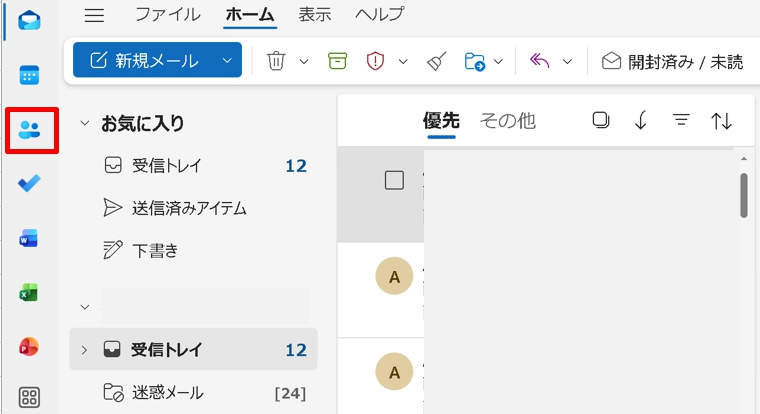
1.Outlook Web版を開き、左側にある「連絡先」のアイコンをクリックします。
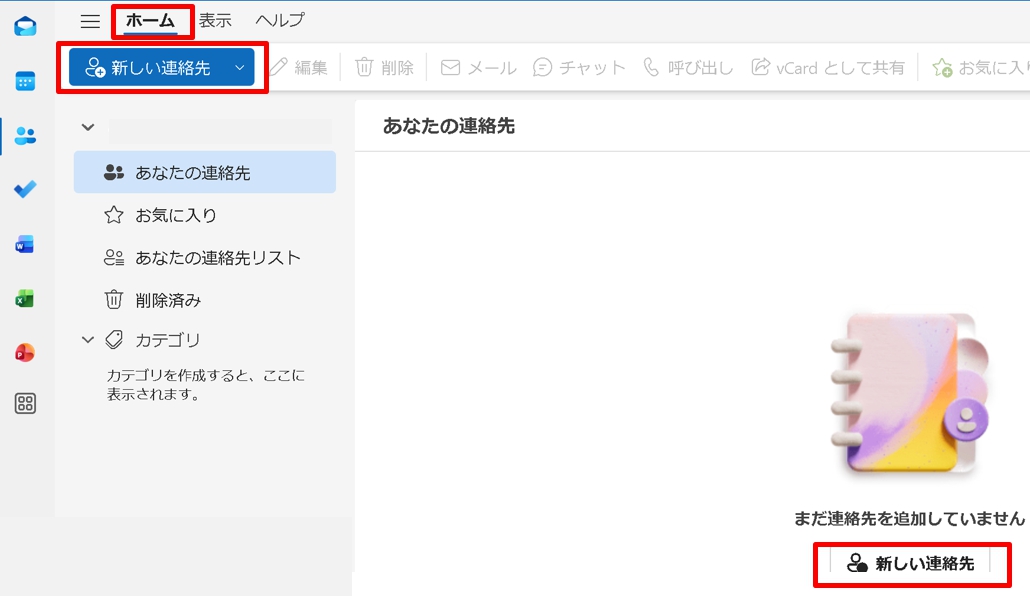
2.「ホーム」タブを選択して、「新しい連絡先」をクリックします。画面下にある「新しい連絡先」をクリックしてもよいです。
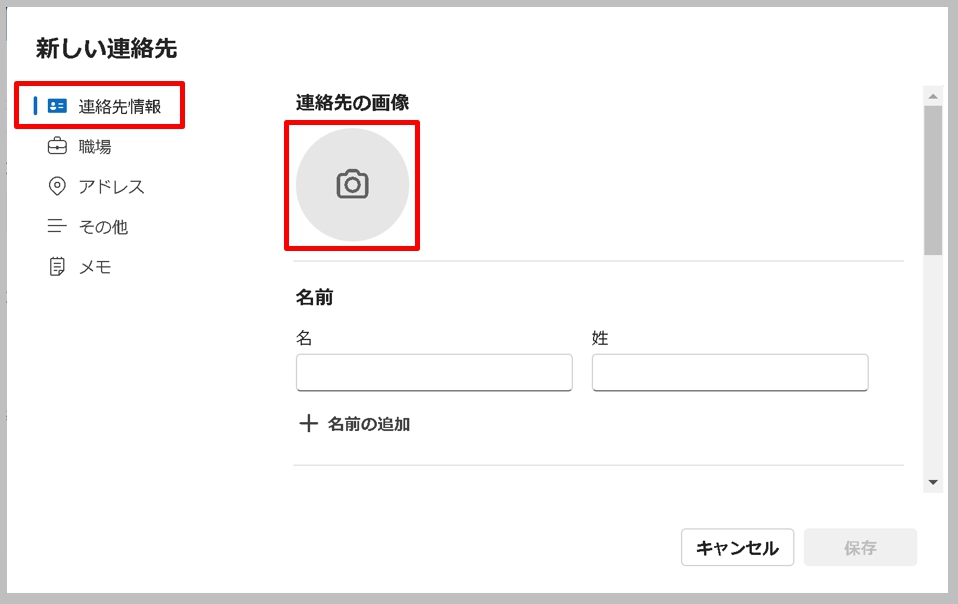
3.「新しい連絡先」を登録する画面が表示されるので、情報を入力していきます。「連絡先情報」から登録していきましょう。
4.「連絡先の画像」をクリックします。
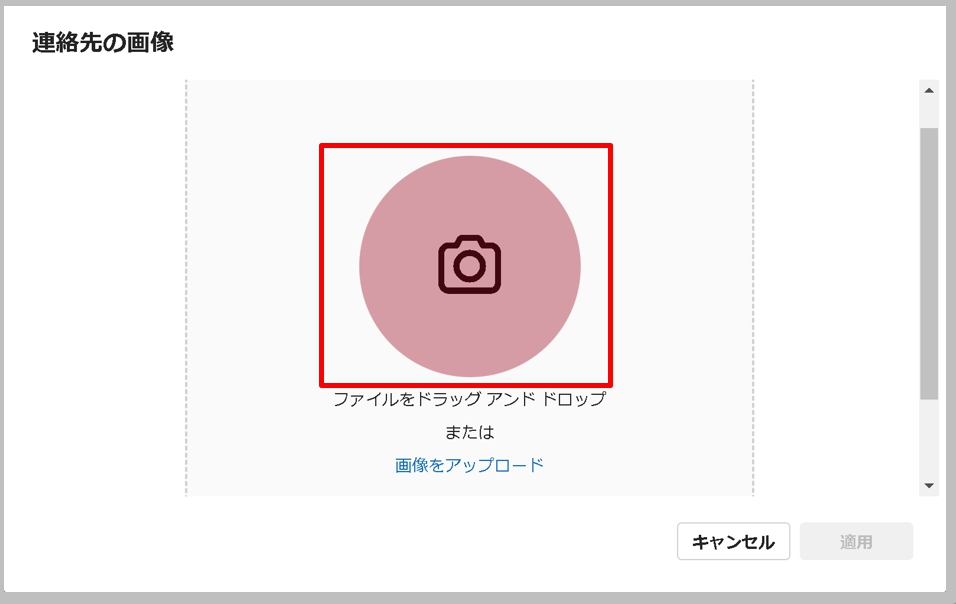
5.登録する画像を、カメラのアイコンを中心としたピンクの円内にドラッグ&ドロップまたは、アップロードします。
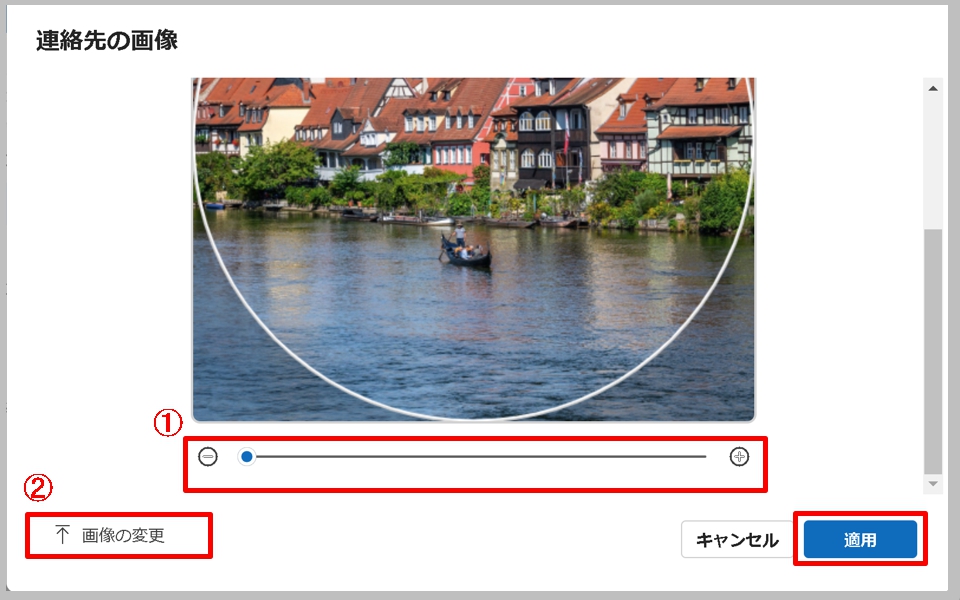
6.アップロードした画像は、①で縮小拡大、②で別な画像に変更できます。アップロードできたら「適用」をクリックします。
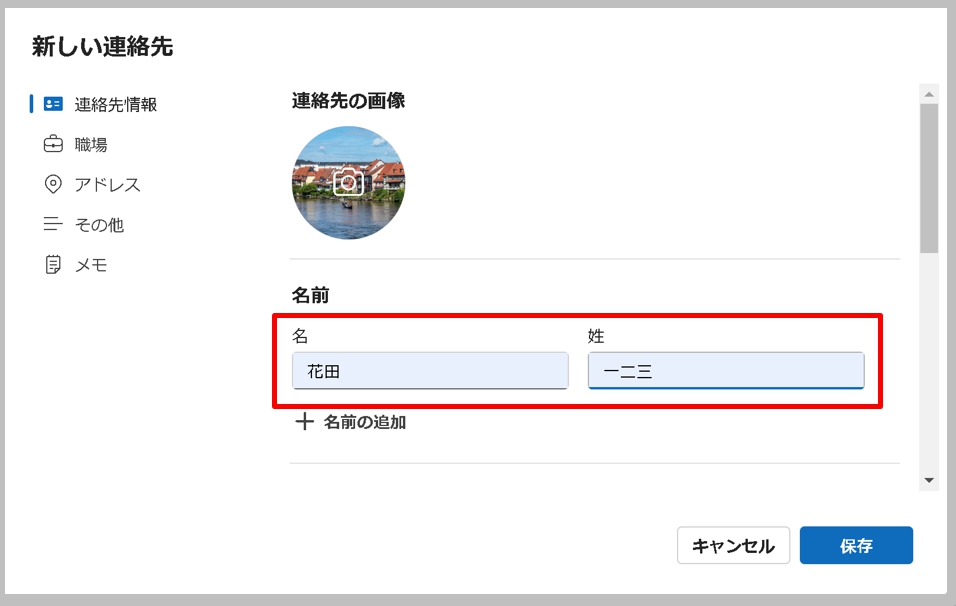
7.「名」と「姓」に分けて名前を入力します。
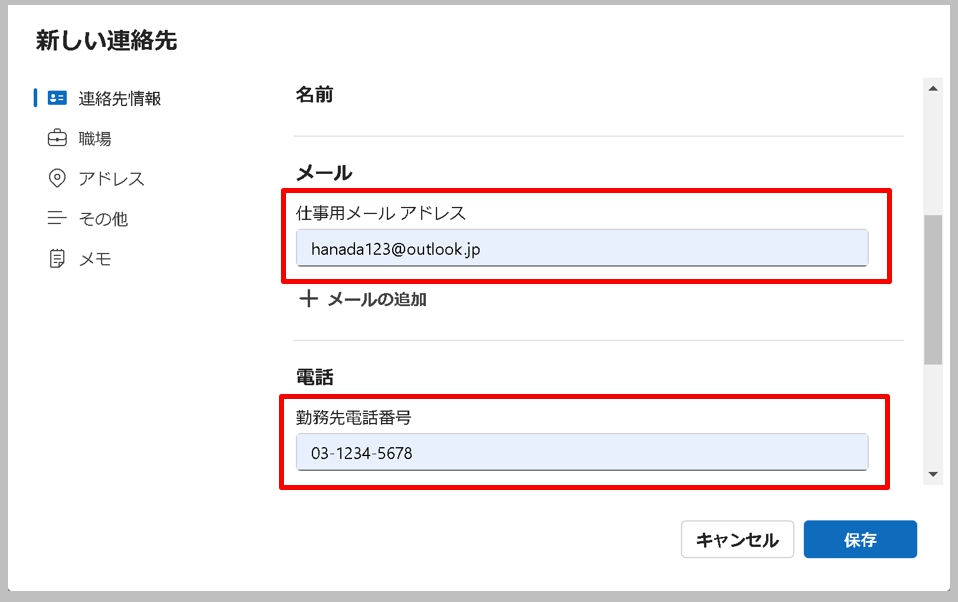
8.メールアドレス、電話を入力します。
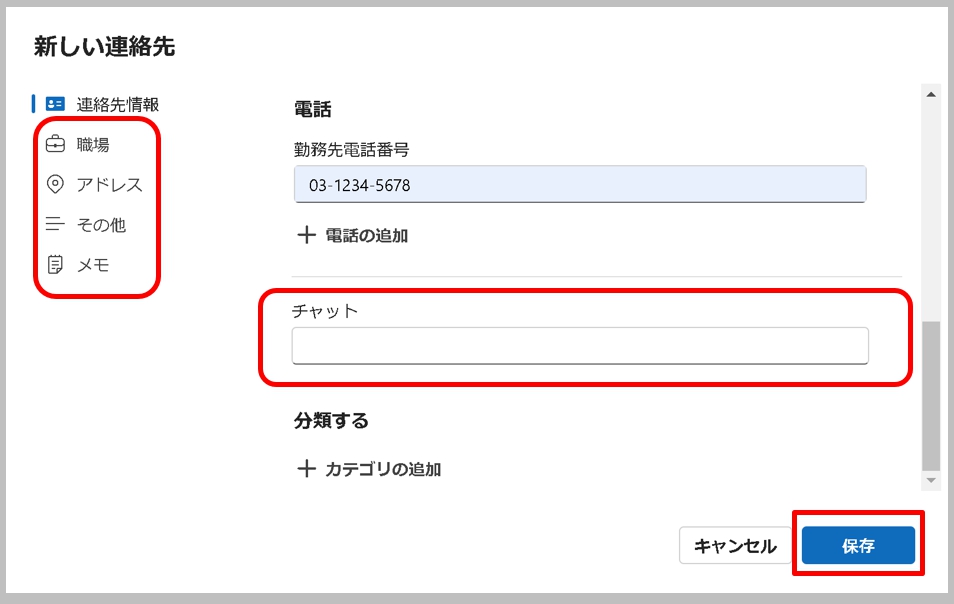
9.必要に応じて「チャット」、左のメニューから「職場」「アドレス」「その他」「メモ」を入力しましょう。
10.入力が終了したら「保存」をクリックします。
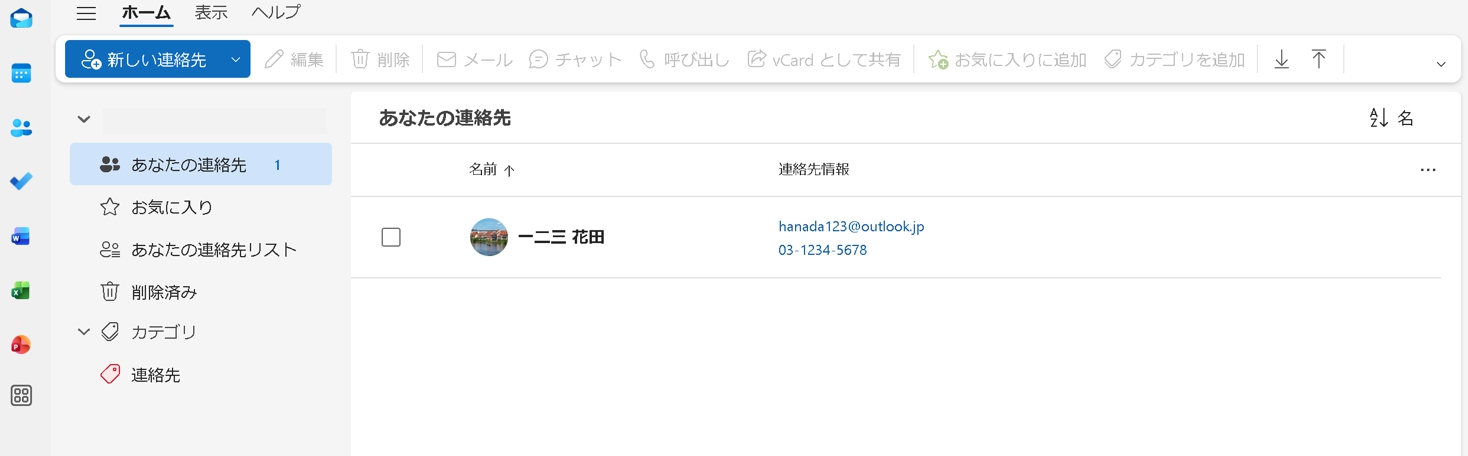
11.連絡先が登録できました。
Outlook web版 連絡先を編集する方法
連絡先を修正、追加で情報を入力したい場合は編集ができます。ここでは、修正をしてみましょう。
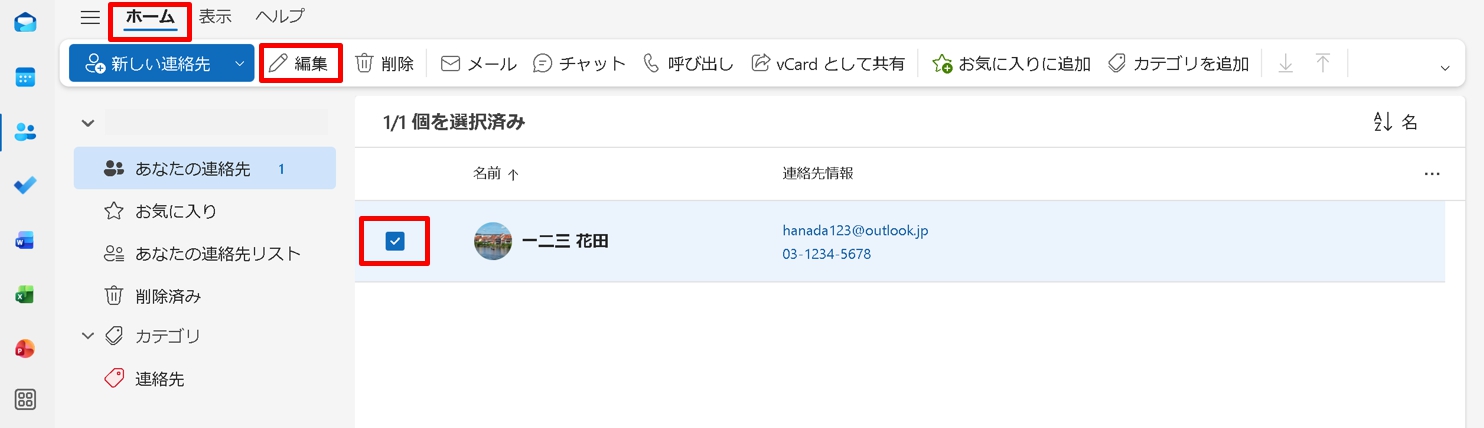
1.「ホーム」タブを選択して、「編集」をクリックします。編集する連絡先にチェックを入れます。
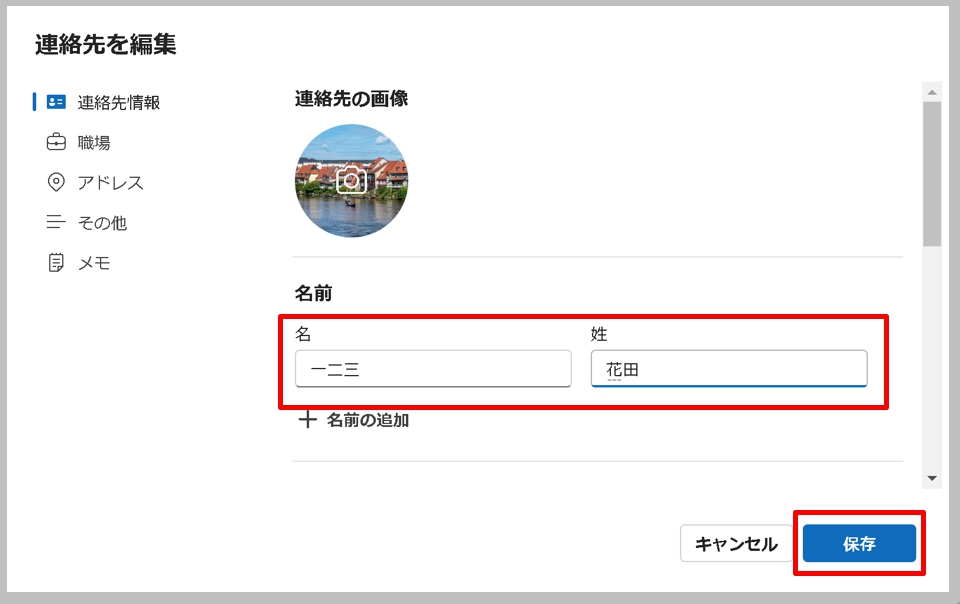
2.連絡先を編集します。「名」と「姓」が逆になっていたので、ここでは名前を修正しました。修正が完了したら「保存」をクリックしましょう。
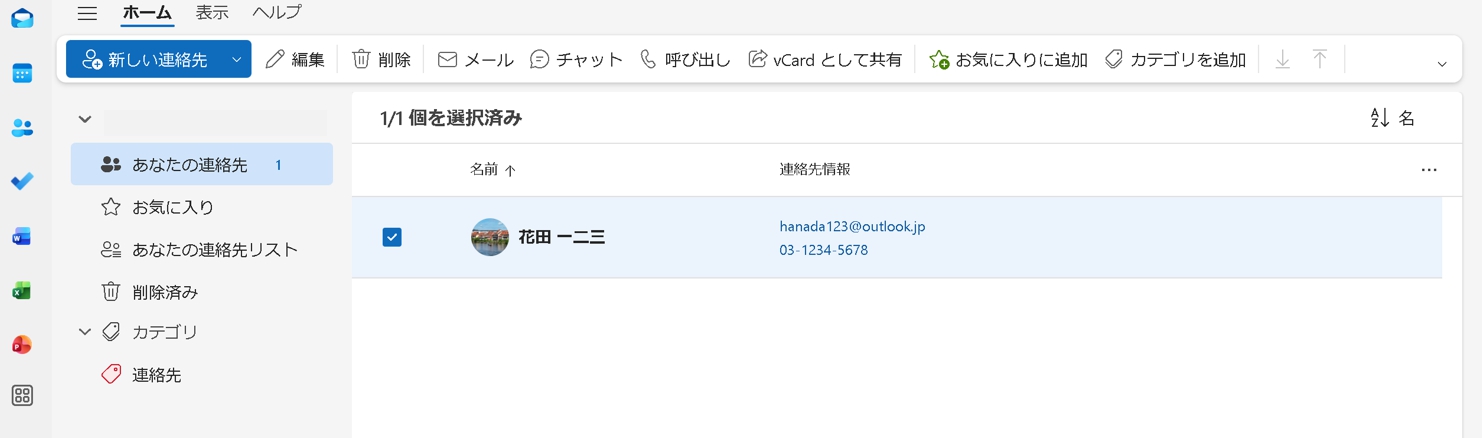
3.「 花田 一二三」と、名前が修正できました。
Outlook web版 連絡先を削除する方法
登録した連絡先は、必要がなくなったら簡単に削除できます。
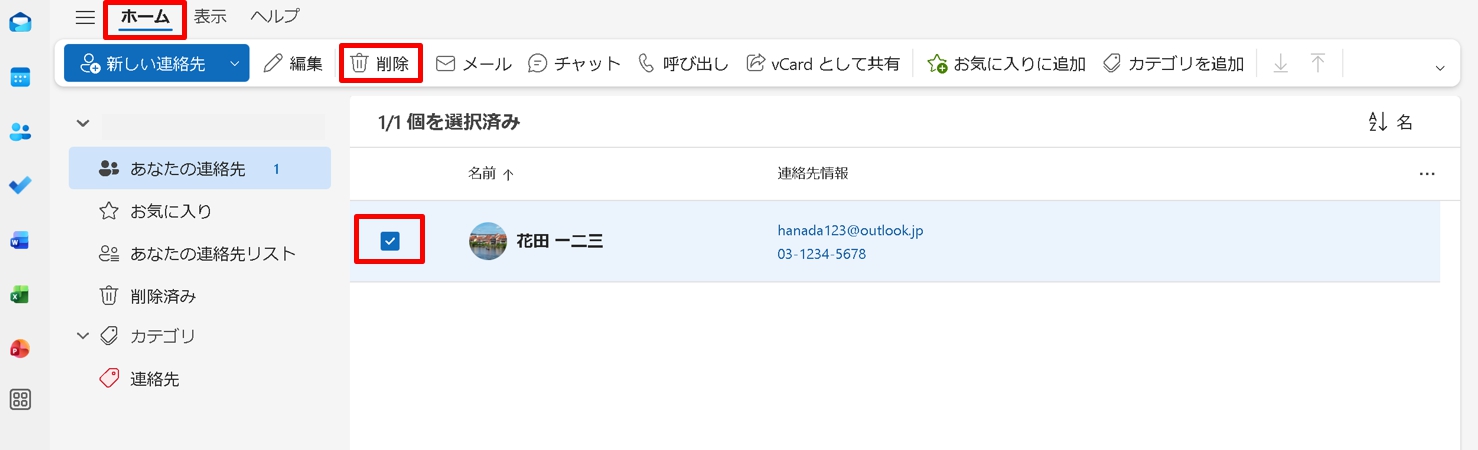
1.「ホーム」タブを選択して、削除する連絡先にチェックを入れます。
2.「削除」をクリックすると「連絡先」が消えます。
まとめ
「連絡先」はさまざま用途に役立ちますが、Outlook Webの「 署名」もメールの送信や転送、返信に便利な機能です。
ビジネスメールに「社名」「部署名」「担当者」「連絡先」「メールアドレス」などを登録しておくと、メールに自動挿入されます。
Outlook Webでの署名設定方法は、こちらのサイトで紹介しています。