
Outlook Web版で署名を作成したい場合、どこでできるのでしょうか。
署名作成画面が表示されない!どこにもない時、署名作成はできないのかと思いますが、Outlook Web版でも署名を作成できます。
2つの方法がありますが、設定方法は同じです。
連絡先などを署名に設定しておくと本文に手入力する必要がなくなります。
Outlook Web版 「作成と返信」で署名作成画面が表示されない
Outlook Web版 の「作成と返信」には、次のように「署名の作成と編集」がありません。

1.Outlook Web版を開き、画面右上にある「設定(歯車マーク)」をクリックします。
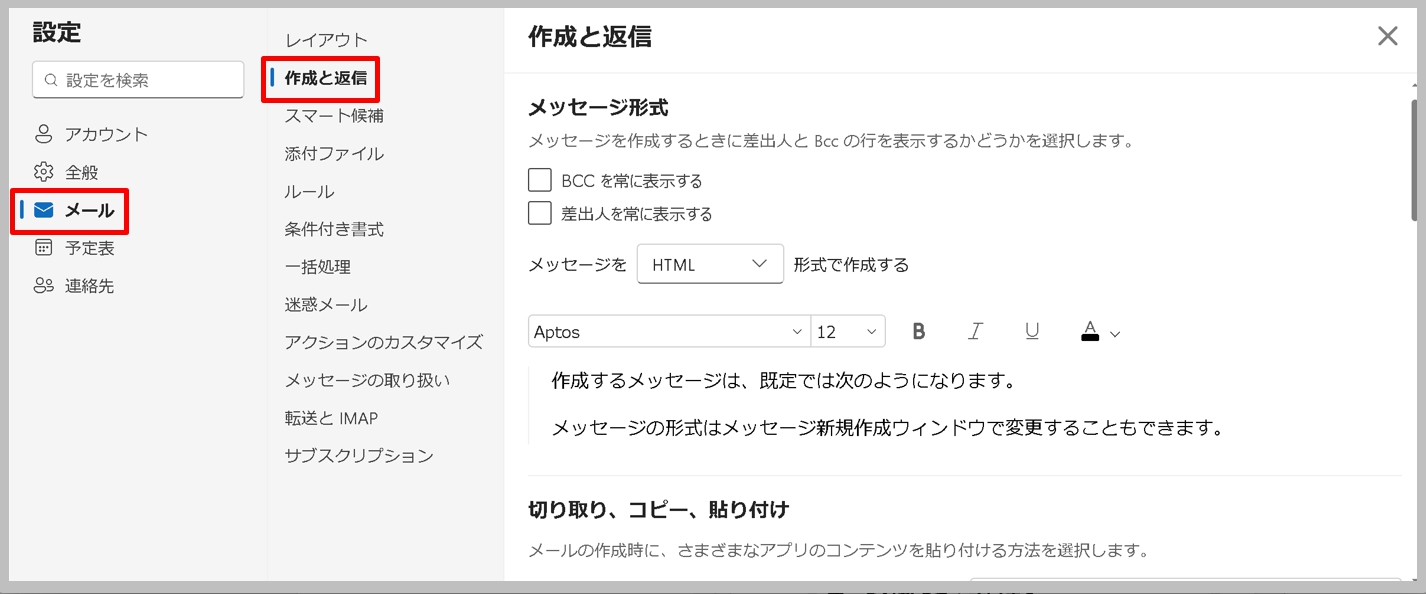
2.「メール」をクリックし、次に「作成と返信」をクリックしますが、この中には「署名作成」の項目がありません。
では、署名はどこで設定できるのでしょう。
Outlook Web版の「署名作成」は、「アカウント」または「新規メール」からできます。
2つの方法は最初の入口が違うだけで、最終的に到達する設定画面は同じです。
Outlook Web版 で「アカウント」から署名を作成する方法

1.Outlook Web版の画面右上のある「設定(歯車マーク)」をクリックします。
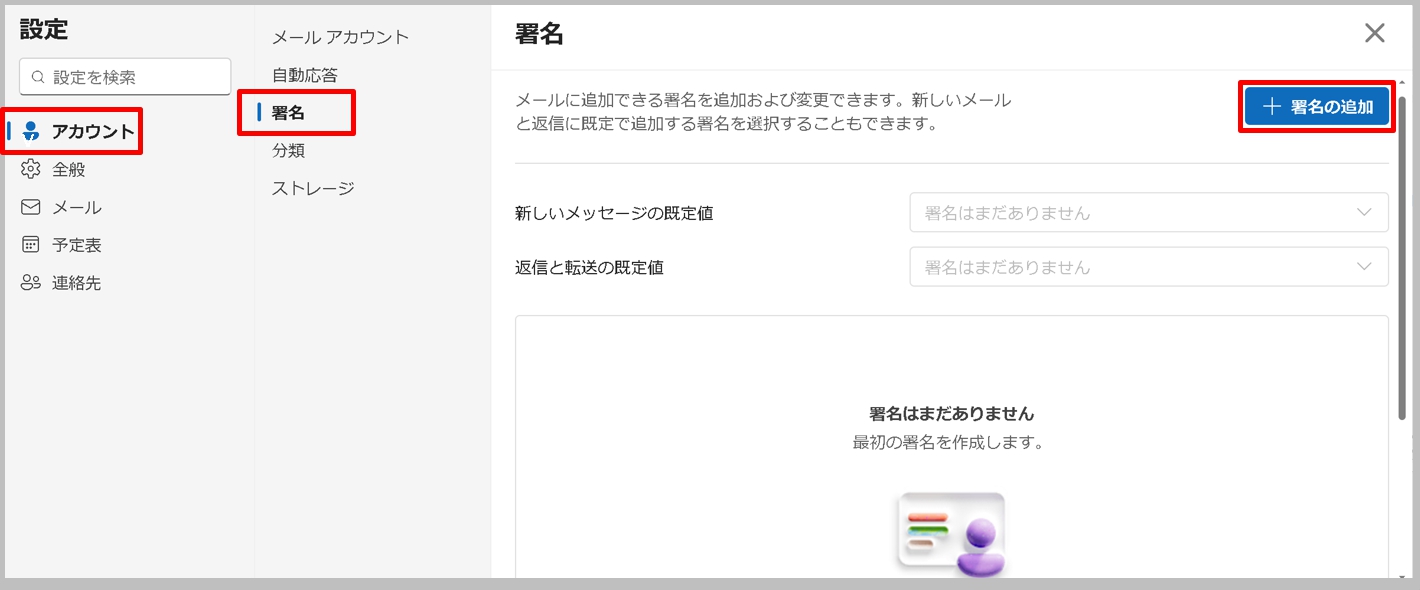
2.「設定」画面が表示されるので、「アカウント」をクリックします。次に「署名」を選択して「+署名の追加」をクリックします。
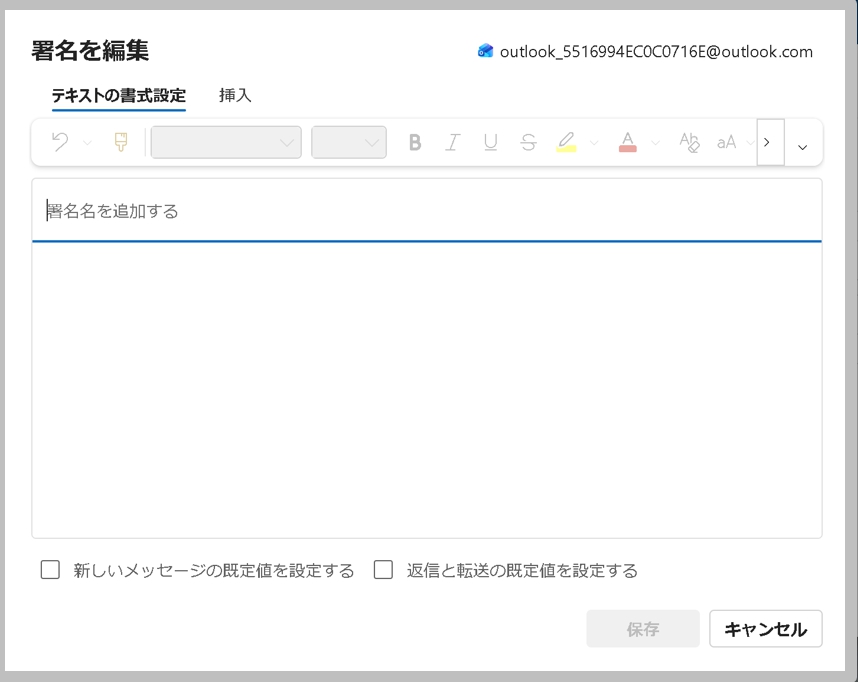
3.「署名の編集」が表示されるので、この画面から署名を作成できます。
Outlook Web版 で「新規メール」から署名を作成する方法
「新規メール」からでも同じように署名を作成できます。
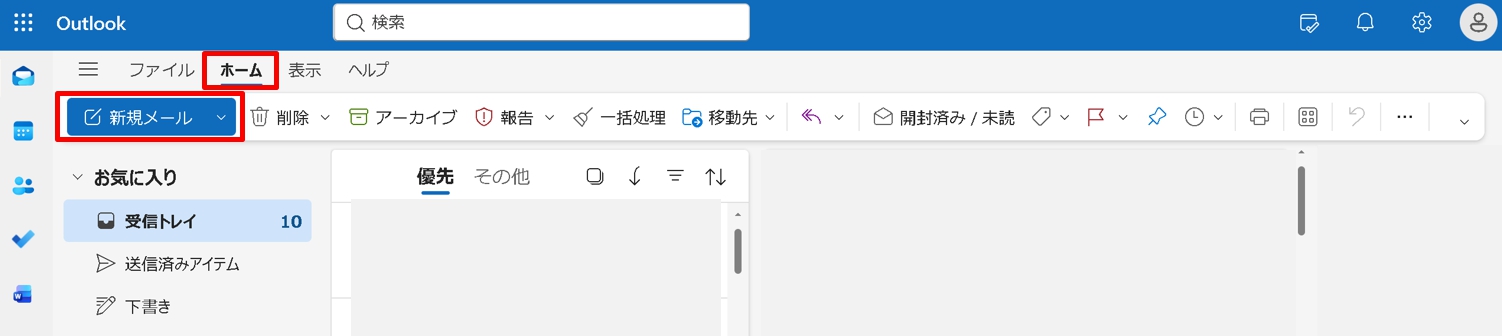
1.「ホーム」タブを選択して、「新規メール」をクリックします。
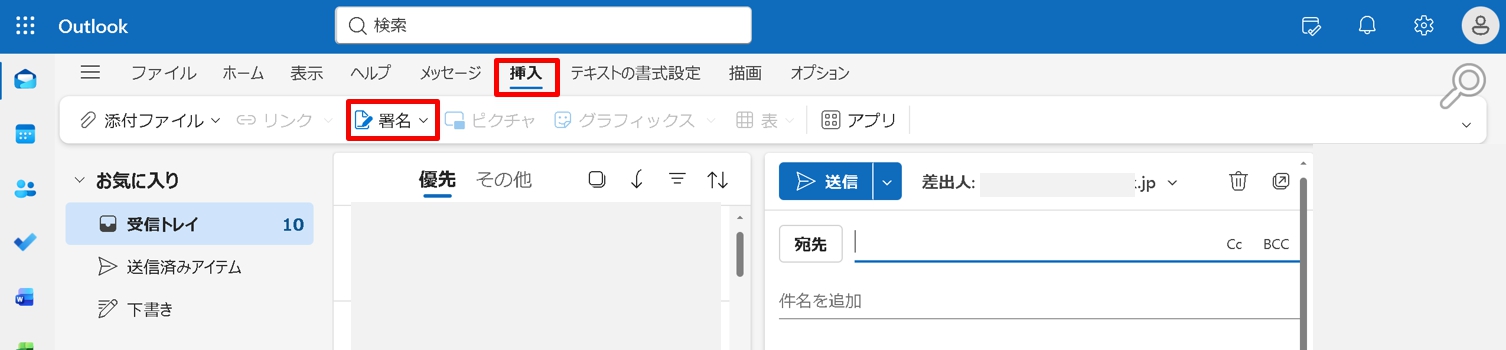
2.「新規メール」画面が表示されるので、「挿入」タブの「署名」をクリックします。
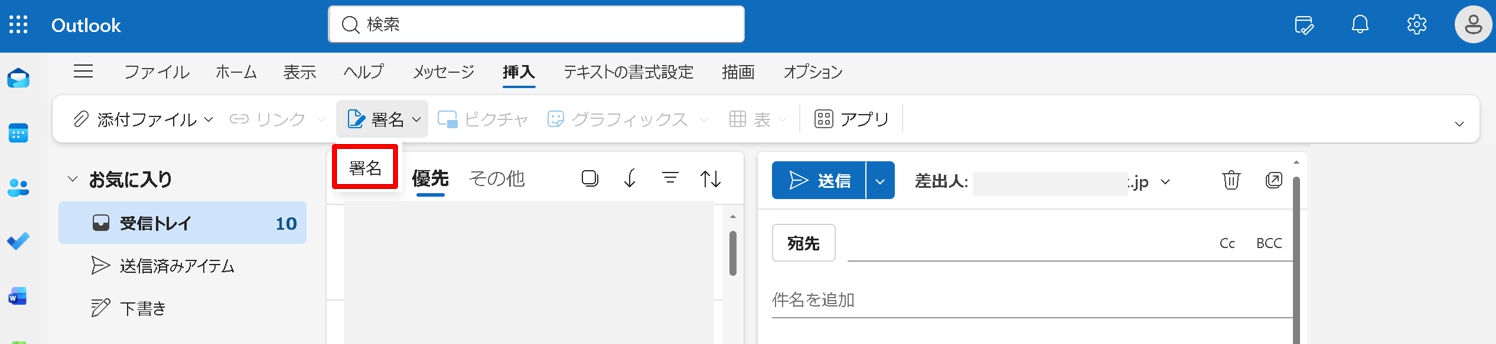
3.「署名」をクリックすると下に「署名」が表示されるので、これをクリックします。
4.「設定」→「アカウント」→「署名」と同じ画面になります。「+署名の追加」から署名を作成できます。
まとめ
パソコンでのOutlookでも署名設定はできます。
ビジネスメールに「社名」「部署名」「担当者」「連絡先」「メールアドレス」などを登録しておくと、メールに自動挿入されます。
本文に手入力する必要がなく、ご入力の防止にもなります。
Outlookでの署名設定方法は、こちらのサイトで紹介しています。